Anime
Model Y · Legacy
尤尤尤羿
매일 타는 차에 새로운 표정을
일상 속 Model Y에 나만의 스타일을 더하세요. 차분한 새틴, 깊은 유광, 대담한 그래픽을 3D 차체에서 비교할 수 있습니다. 지원 버전을 고르고 배색을 시도해 보세요. 측면에서 시작한 디자인이 후면까지 자연스럽게 이어지는 테슬라 모델 Y 랩핑을 만들어 보세요.
색상과 마감을 비교한 다음 전용 편집기에서 이미지를 배치하고 저장하세요.
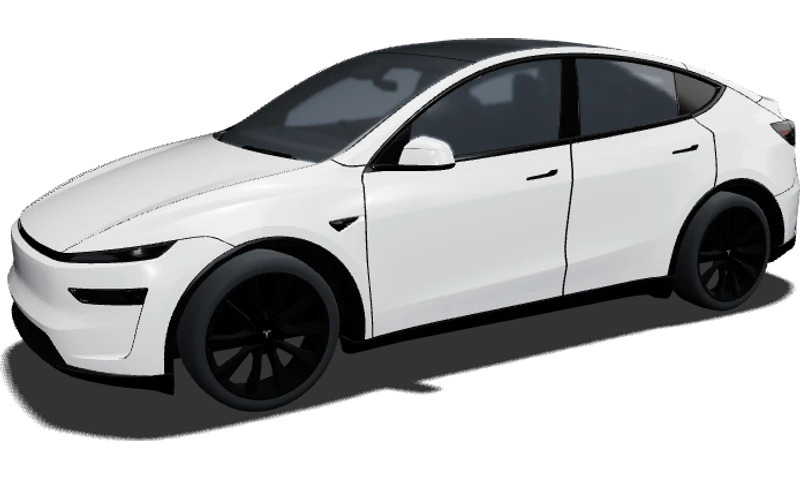
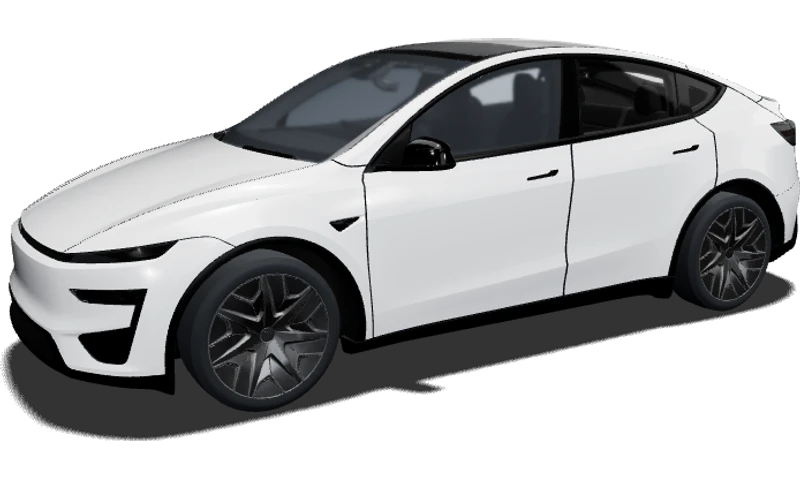
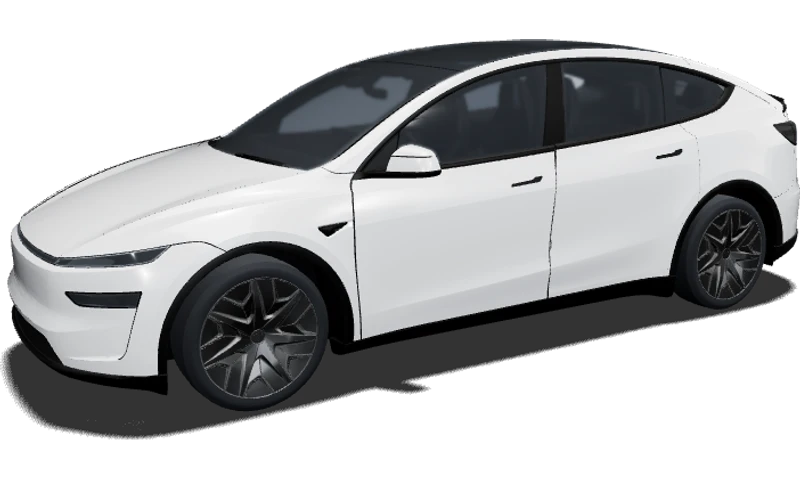
AI로 디자인 시작초기형, 2025 Base·Premium·Performance 또는 Model Y L 중 선택하세요. 각 카드는 해당 차량 템플릿을 엽니다. 모든 차체에 같은 이미지를 씌우기보다 정확한 버전에서 시작해야 배색과 그래픽을 알맞은 비율로 판단할 수 있습니다.
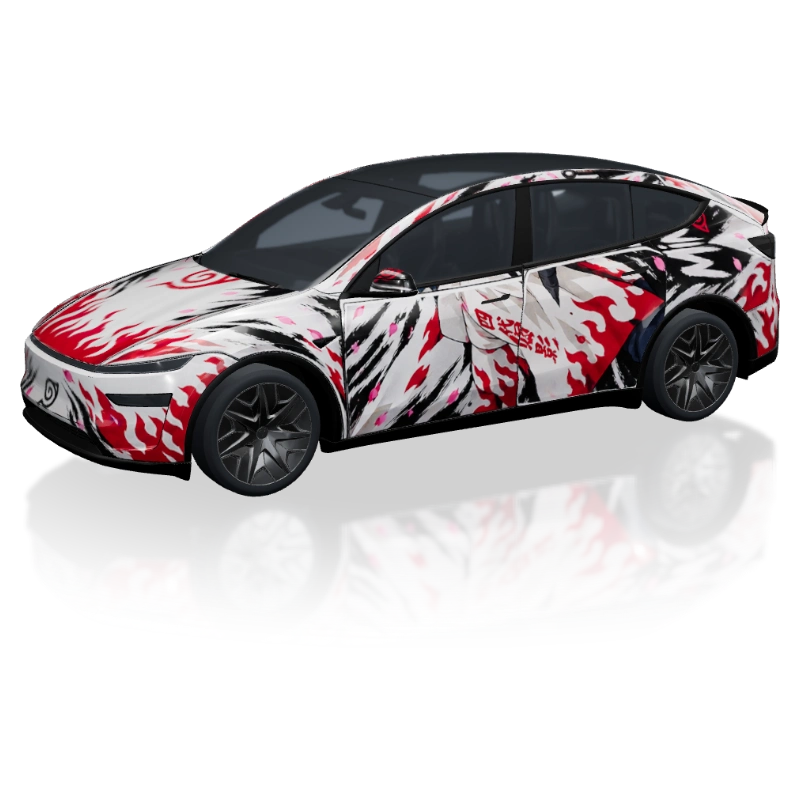
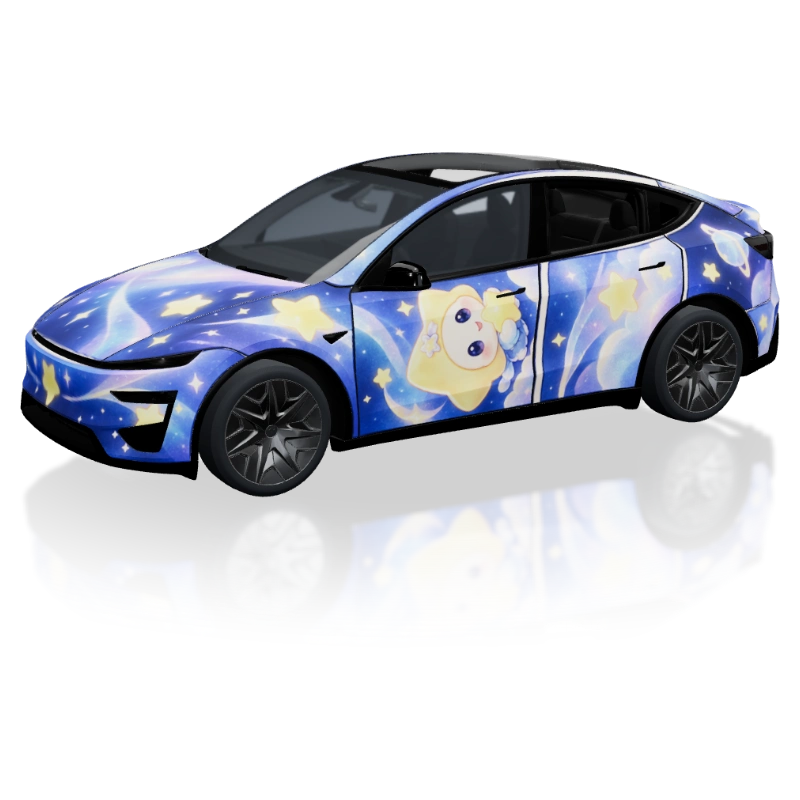
새로운 배색, 스트라이프나 삽화를 찾고 있다면 커뮤니티 작품을 둘러보세요. 앞뒤 도어, 휠 아치와 테일게이트의 연결을 살펴보면 좋습니다. 마음에 드는 작품의 이미지와 미리보기를 확인한 뒤 내 방식으로 발전시켜 보세요.
Model Y의 넓은 측면은 색상이 충분히 드러나는 공간입니다. 차분한 녹색, 따뜻한 회색, 짙은 파랑으로 시작하거나 밝은 포인트를 넣어 보세요. 다른 요소를 더하기 전에 주된 색 하나로 차량을 돌려 보세요. 도어에서 뒤쪽 펜더로 이어지는 곡면에서는 평면 색상표와 다른 느낌이 날 수 있습니다.
같은 조명에서 다섯 마감을 비교하세요. 유광은 반사를 강조하고 새틴은 부드럽게, 무광은 차분하게 표현합니다. 메탈릭과 펄도 같은 배색으로 살펴보세요. 색상을 고정하면 마감 차이를 구분하기 쉽습니다. 방향이 정해지면 시공점에서 실제 샘플을 보고 소재를 고르세요.
도어 전체를 넓은 캔버스로 쓸 수 있지만 모든 패널을 채울 필요는 없습니다. 긴 스트라이프, 큰 기하학 도형의 반복, 여백 속 삽화 하나를 시도해 보세요. 앞바퀴에서 뒤쪽까지 시선을 따라가며 선이 휠 아치에서 사라지거나 도어 경계에서 방향을 바꾸는지 살펴보세요.
브랜드나 개인 로고를 넣을 때는 복잡한 배경과 중요한 문구를 시각적으로 분리하세요. 편집기에서 이미지와 텍스트를 따로 추가하면 크기와 위치를 바꾸기 쉽습니다. 가까이뿐 아니라 멀리서도 보세요. 핵심 요소 주변에 빈 공간이 있으면 사선에서 보더라도 디자인을 이해하기 쉬워집니다.
같은 색이나 반복되는 형태로 앞면과 측면, 후면을 연결해 보세요. 화려한 측면은 간결한 보닛과 균형을 맞추고, 테일게이트의 작은 포인트는 주된 구도를 되받아 줄 수 있습니다. 양쪽 측면을 모두 확인하고, 도어가 보이지 않는 후면에서도 디자인이 완결된 느낌인지 살펴보세요.
편집기에서는 내 이미지, 텍스트와 도형을 레이어로 배치할 수 있습니다. AI 배경을 원한다면 배색과 패턴을 설명하고 선택한 차량에서 결과를 확인하세요. 생성 이미지 안의 글자와 그림은 한 장의 일부입니다. 정확한 문구는 따로 추가하고, 배경 내부 요소를 바꾸려면 다시 생성하세요.
마감을 통일한 상태에서 앞면, 측면과 후면을 비교해 보세요. 시선이 모이는 곳과 간격, 차 전체의 배색이 조화로운지 확인하면 좋습니다. 미리보기에서 기존 이미지를 먼저 시험하고 편집기에 다시 추가하여 프로젝트를 만들 수 있습니다. 나중에 구도를 손보려면 편집기에서 저장하세요.
실물 랩핑을 상담할 때는 시안으로 원하는 색상, 형태와 위치를 구체적으로 설명하세요. 시공자는 실제 차량을 확인하고 실측 제작 파일을 준비해야 합니다. 디지털 미리보기에서 디자인 방향을 고른 다음 실제 필름 샘플과 전문 배치 작업으로 제작 단계를 이어가세요.
아래는 스튜디오에서 제공하는 차체와 구성입니다. 내 차량 정보를 확인해 버전을 고르고 대응하는 템플릿에서 배치를 살펴보세요. 여기의 설명은 디자인 미리보기 안내이며 모든 국가의 전체 사양표가 아닙니다.
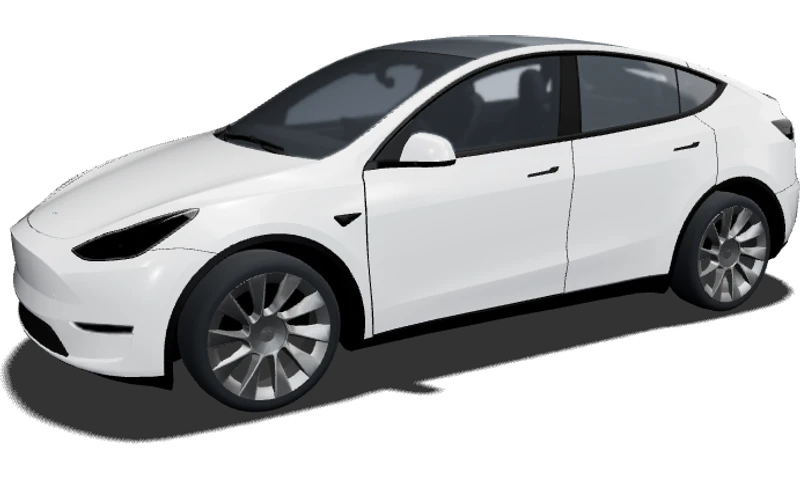
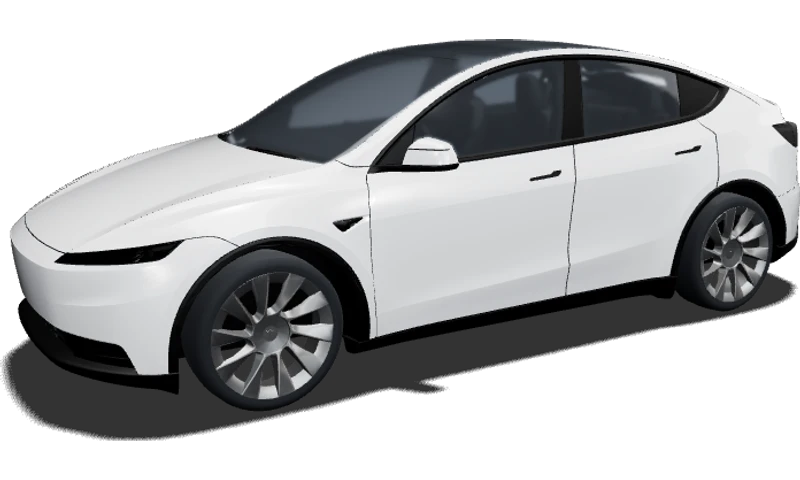
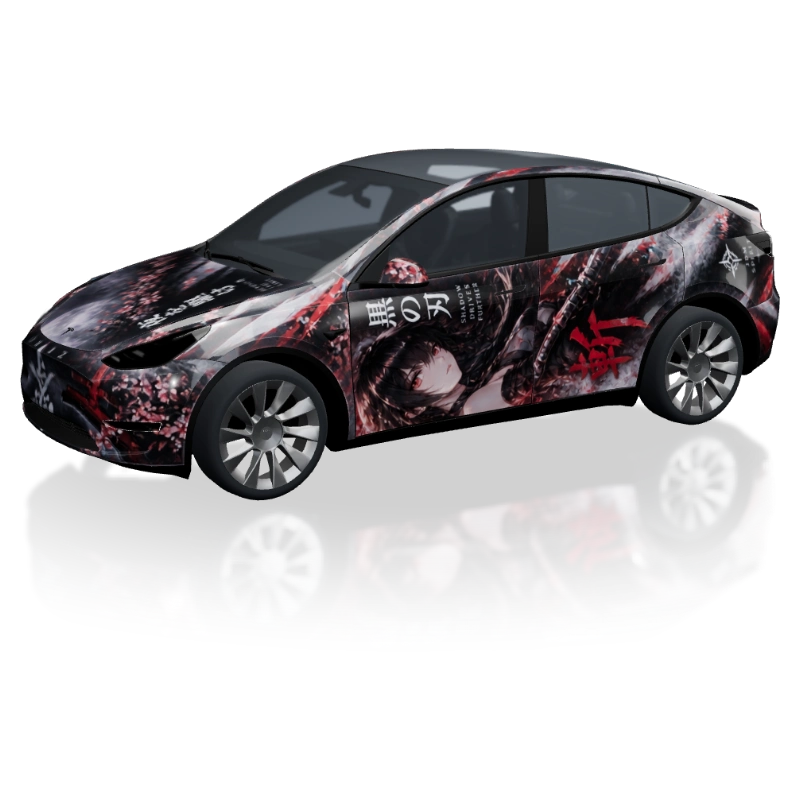
초기 차체용 템플릿에서 색상이 앞뒤 형태와 어떻게 만나는지 확인하세요. 스트라이프를 넣는다면 측면을 완성하기 전에 범퍼 모서리부터 살펴보면 좋습니다. 신형 디자인에서 아이디어를 얻을 수 있지만 배치는 이 템플릿에서 다시 검토하세요.
원하는 구성에 맞는 미리보기를 선택하고 앞면, 도어 하단과 휠 주변을 확인하세요. 스튜디오는 서로 다른 휠을 적용한 미리보기를 제공합니다. 배색을 유지하면 주변 디테일이 같은 그래픽의 균형에 미치는 영향을 비교하기 쉽습니다.
Performance 전용 차체와 휠 주변에서 그래픽을 확인하세요. 하단을 어둡게 하거나 작은 밝은 포인트를 주는 방식도 좋습니다. 앞면만큼 후면도 꼼꼼히 살펴 스포티한 테마가 전체에 이어지게 해 보세요.
길어진 측면에는 다른 간격과 리듬이 필요합니다. 반복 도형에 여유를 주고 주된 그래픽의 시작과 끝을 다시 정해 보세요. 짧은 차체용 디자인이 같은 균형을 유지할 거라 가정하지 말고 전용 템플릿에서 비율을 확인하세요.
네. 색상과 마감으로 방향을 찾고, 이미지를 더하고 싶을 때 편집기를 여세요. 이미지 하나나 간단한 스트라이프, 작은 색상 포인트만으로도 첫 시안을 만들 수 있습니다. 여러 각도로 살펴보며 하나씩 조절하거나 AI로 첫 패턴을 탐색해 보세요.
초기형, 2025 Base, Premium, Performance와 Model Y L이 있으며 각각 전용 미리보기와 템플릿을 제공합니다. 그래픽 위치를 판단하기 전에 버전을 고르세요. 내 구성이 없다면 스타일 탐색용으로 사용하되 실차와 정확히 일치한다고 가정하지 마세요.
같은 테마는 활용할 수 있지만 대상 템플릿에서 구도를 다시 확인하세요. 차체 형태와 비율에 따라 스트라이프 끝이나 삽화가 패널을 지나는 위치가 달라집니다. Model Y L은 특히 측면 간격을 살펴보세요. 내 편집 가능한 레이어를 재배치하고 차 전체를 확인한 뒤 저장하세요.
네. 최대 5 MB의 JPEG, PNG, WebP를 기기에서 선택할 수 있습니다. 일반 사진은 여러 패널에 나뉘어 보여 어색할 수 있으므로 전용 텍스처가 더 적합합니다. 임시 이미지는 브라우저에만 남고 새로고침하면 사라집니다. 저장할 프로젝트에서는 편집기에 따로 추가하세요.
AI 결과는 합쳐진 이미지라 기존 글자, 로고와 그림을 따로 선택할 수 없습니다. 정확한 위치가 중요하면 수동 편집기에 텍스트나 로고를 독립 레이어로 추가하세요. 새 레이어는 이동·크기 조절이 가능합니다. 배경 자체를 바꾸려면 설명을 수정해 다른 이미지를 생성하세요.
미리보기와 수동 편집기는 무료이며 AI는 크레딧을 사용하는 선택 기능입니다. 시안을 시공점에 보여 줄 수 있지만 실측 출력 도안은 아닙니다. 제작 전에는 전문가가 차량, 소재, 해상도와 패널 배치를 확인해야 합니다. 실제 샘플로 마감을 확정하세요.
만들고, 확인하고, 공유하세요
은은한 색이나 대담한 패턴에서 시작하세요. 버전을 고르고 편집기에서 도어, 보닛과 테일게이트를 하나의 스타일로 연결해 보세요.