
Tesla 车衣设计完整指南:从快速预览到保存作品
按步骤了解 Model 3 与 Model Y 车型选择、本地图片预览、图层编辑、3D 检查,以及保存、下载和分享作品的方法。

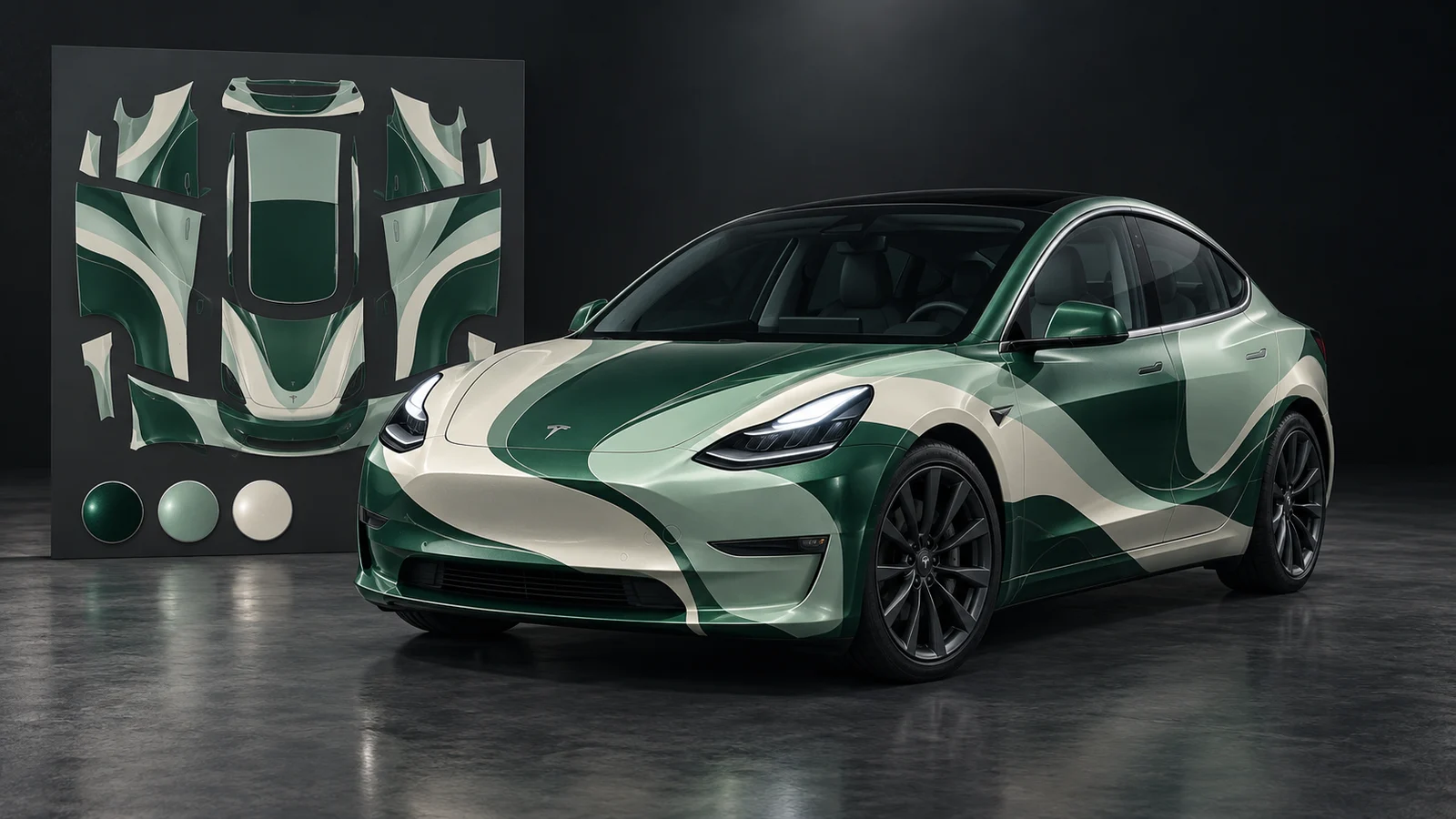
你可以用自己的素材设计 Tesla 车衣,也可以让 AI 把想法生成出来。两种方法都从选择车型模板开始,通过 3D 预览检查效果。设计完成后,保存项目、下载纹理,再通过 Tesla App 或 USB 把车衣加载到车机中的车辆模型上。
找灵感,或直接开始设计
-
浏览车衣作品库
,比较公开作品,为自己的车寻找合适的配色和图案。 -
用 AI 生成车衣
,选择车型后描述想要的设计,也可以添加参考图。 -
打开 Model 3 初代编辑器
,自己安排图片、文字和形状。需要其他车型模板时,可在编辑器中切换。
开始前,先选对车型
打开 Tesla 车衣页面,按你的车辆型号、年份和车身选择对应版本。目前工作室提供五个车型系列,共 12 种配置:
- Model 3:初代、2024 基础版、2024 性能版。
- Model Y:初代、2025 基础版、2025 高配版、2025 性能版,以及 Model Y L。
- Cybertruck:2023 配置。
- Model S:2021 版、2025 Plaid 版。
- Model X:2021 版。
也可以进入 Model 3 或 Model Y 页面,比较同一系列的不同版本。这里的名称用于区分工作室中的预览模型,实际车辆的命名和配置可能因市场而异。
添加素材前,先旋转模型,对照自己的车辆检查轮廓、前保险杠和车尾细节。适合初代车身的线条,放到新款保险杠上可能会错位;侧面变长后,重复图案的间距也会变化。先选对模板,后面就能少花时间调整构图。
还没有想好图案时,可以先逛逛车衣作品库。车型页面会展示相关选择下最多十个公开作品。观察主图案有多大、周围留了多少空白、线条在哪里结束。复用图片前要查看作者的授权条款,尤其是商业用途。
在 3D 预览中试颜色和材质
拖拽可以旋转车辆,缩放可以查看局部。保持颜色和视角一致,再比较亮光、缎面、哑光、金属和珠光的区别。预设色里没有想要的颜色时,可以自定义色值。
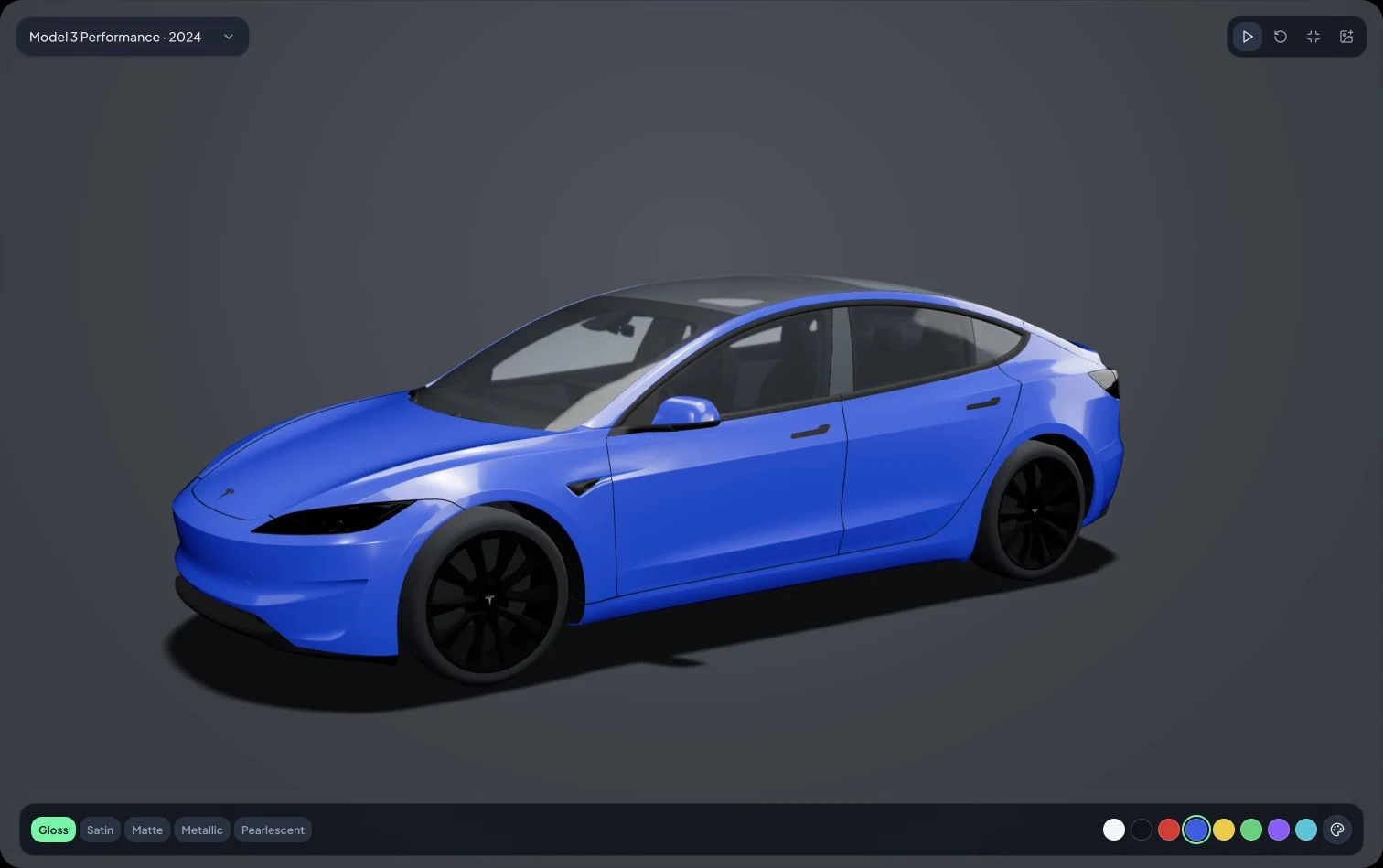
先在同一视角下比较颜色和材质,再开始安排图案。
如果已有图片,点击预览中的图片按钮即可试用。支持不超过 5 MB 的 JPEG、PNG 和 WebP 文件。这个预览操作只在浏览器中读取本地图片,不会上传图片或创建已保存的项目。删除图片后可以恢复纯色,刷新页面也会清除临时图片。
普通照片可能会被分成几块显示在车身上。UV 模板把平面图片的不同区域对应到不同车身面板,因此,按车型模板排好版的纹理更适合直接预览。确定方向后,点击“开始设计”。记得保留原文件,临时预览中的图片需要在编辑器里重新导入。
方法一:用 AI 设计车衣
打开 AI 车衣生成器,选择刚才确认的车型。描述你希望在车身上看到的内容:主要颜色、图案的大小和方向,以及哪些位置需要留白。例如:
深绿色底色,车门上一条细暖白斜线,引擎盖大面积留白,不要文字。
也可以添加参考图来说明配色或纹理。选择有权上传的素材,并写清楚希望保留参考图的哪些特点。参考图能帮助表达想法,但生成结果是否适合各个面板,仍需要检查。
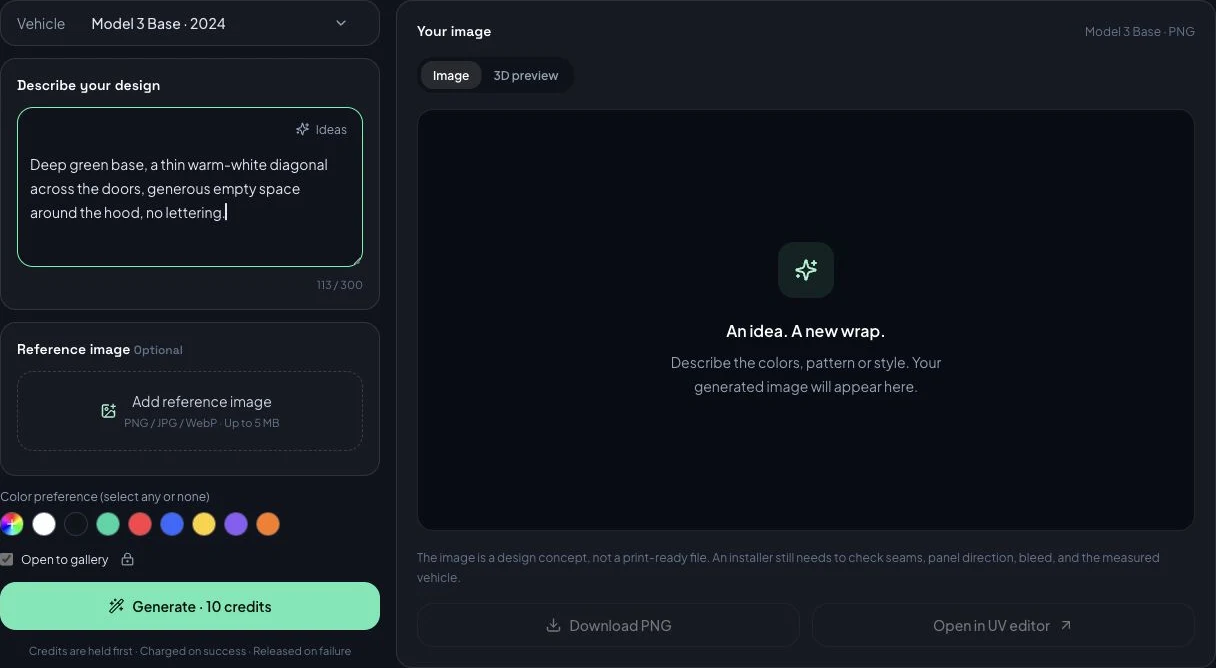
选择车型、填写提示词后,再提交生成。
按提示登录,查看本次生成消耗的积分,并在提交前检查“开放到画廊”选项。图片生成后,切换查看平面图片与 3D 效果,重点检查文字、对称细节和跨面板的衔接。
AI 生成的是一张完整图片,里面的文字或标志无法单独选中、移动。如果要修改已经画在图片里的细节,可以调整提示词重新生成,或使用其他图片编辑工具处理。也可以把结果放进编辑器,在上面添加独立的文字、图片和形状图层。
方法二:通过编辑器设计车衣
如果已经准备好素材,或者希望自己安排每个元素的位置,可以直接打开对应车型的编辑器。例如,Model 3 初代编辑器会载入该版本的模板。其他版本可通过车型选择器切换,上传素材或保存时按提示登录。
导入清晰、细节足够满足用途的源图片。组合标志、插画与背景时,透明底素材会更方便。第三方图片、字体和标志都需要先确认使用权限。
先确定底色,再放主图案。比如先用炭灰色背景搭配一条浅色斜线,等主要构图合适后,再考虑后翼子板上的小装饰。通过移动、缩放、旋转和翻转调整元素;用图层顺序决定前后关系,用透明度减弱叠加图案的存在感。
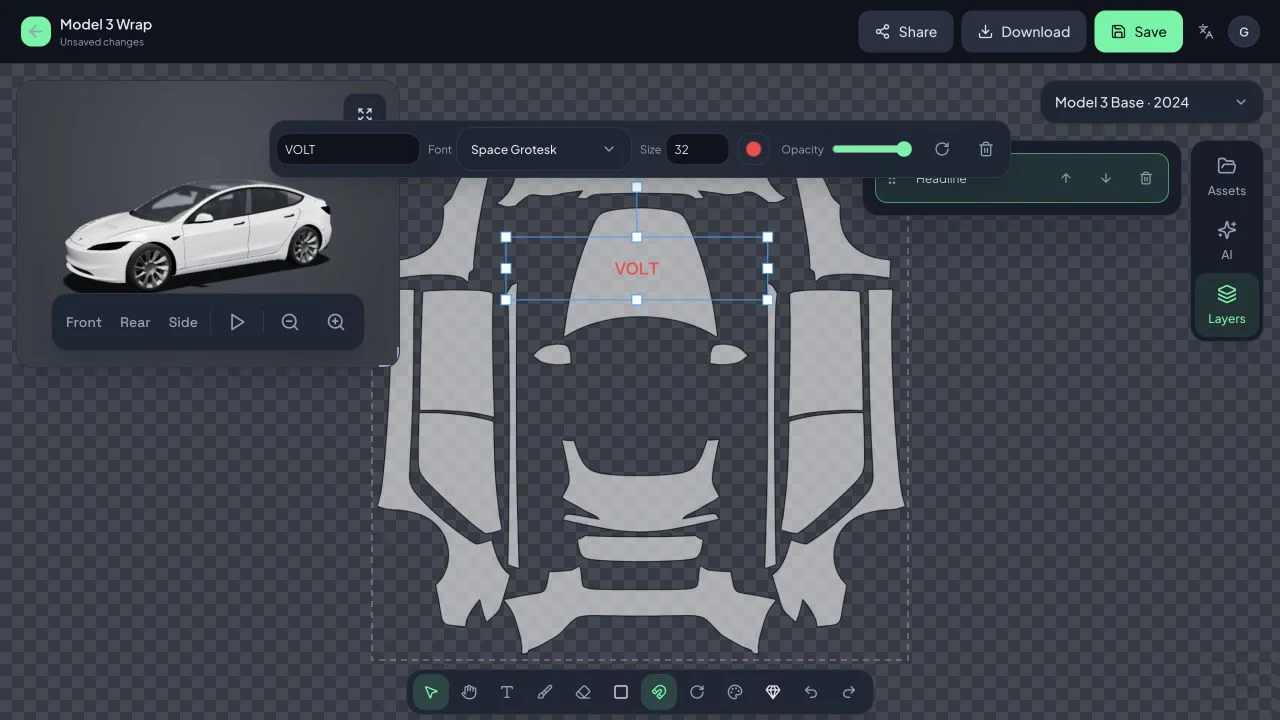
把添加的文字和图形保留为独立图层,方便分别调整。
以后可能要修改的文字,尽量用文字工具添加。形状和绘制工具可以补充自己的图案,不必反复重做源图片。调整位置或大小时,用撤销和重做比较前后的区别。过程中也要缩小看看:如果缩到作品卡片的大小就看不出重点,先减少抢眼的细节,再继续添加内容。
下载前,检查整个车身
设计过程中随时回到 3D 预览。画布上的直线,到了保险杠上可能会弯曲,也可能被轮拱遮住。每次做了较大的调整,都按同样的视角检查:
- 车头:看引擎盖、灯组边缘和保险杠转角。
- 左右两侧:沿着图案检查车门接缝、门把手和轮拱,也要注意重复元素的方向。
- 车尾:看主图案在哪里结束,如何经过后备厢或尾门,以及保险杠上的效果。
- 上方:检查车顶与车身的过渡,留意意外出现的空白。
材质也要一起看。反光可能会让原本清楚的图案变得难以辨认。线条在接缝处断开时,可以移动图层,也可以让图案恰好结束在面板边缘。文字出现镜像时,先检查对应区域和方向,再决定是否翻转其他图层。图片看起来被严重裁切时,先核对车型版本,再检查它在模板上的位置。
用相同角度比较修改前后的效果,留下更清楚的一版。
保存项目,下载车衣纹理
“保存”会把可继续编辑的项目保留在账号中。关闭页面前,等待保存成功的提示。如果保存失败或出现版本冲突,先处理提示。尽量避免同时在多个标签页里编辑同一个项目,以免混淆最新版本。
“下载”得到的是应用在车辆模型上的平面纹理图片。下载后打开文件检查内容;车辆效果截图有另外的用途。可编辑项目也要保留,之后发现某个面板的位置不合适,还能回来修改。
分享或发布前,先保存项目,检查标题和图片中是否有私人内容。复制作品链接后,可以请朋友帮忙看看,也可以交给施工方讨论调整方向。
把车衣加载到 Tesla 上
应用自定义车衣后,变化的是 Tesla 车机中车辆模型的外观。先确认你的车型和软件支持这项功能。Tesla 的官方自定义车衣仓库提供当前的模板和传输要求。
检查下载文件
使用 PNG 格式,分辨率在 512 × 512 到 1024 × 1024 像素之间,文件大小不超过 1 MB。文件名最多 30 个字符,只使用英文字母、数字、空格、下划线或连字符。其他图片格式需要实际转换,仅修改扩展名没有用。请检查下载后的文件,站内预览不会验证车机是否接受它。
通过 Tesla App 上传
使用 4.59.0 或更新版本的 Tesla App,依次进入 Creations、Wrap、Upload,然后选择 PNG 文件上传。
通过 USB 导入
USB 可使用 exFAT、FAT32(Mac 上为 MS-DOS FAT)、ext3 或 ext4,不支持 NTFS。格式化会清空内容,操作前先备份。
在 USB 根目录创建名为 Wraps 的文件夹,把 PNG 放进去,再将 USB 接入车辆支持数据传输的接口。同一个 USB 中不要存放地图或固件更新文件。
在车机中应用
打开车机的“玩具箱(Toybox)”,进入“喷漆车间(Paint Shop)”,再到“车衣(Wraps)”选择设计。App 与 USB 各支持最多十款车衣,菜单名称可能随语言和车辆软件有所不同。
遇到问题时怎么检查
车机没有显示下载的车衣
重新检查 PNG 格式、分辨率、文件大小和文件名。如果使用 USB,确认 Wraps 文件夹位于根目录,USB 格式受支持,且没有地图或固件更新文件。如果找不到对应菜单,查阅 Tesla 针对你的车辆提供的说明。
图片在车身上被拆散了
先确认车型版本,再检查 UV 布局。普通照片和已经按模板排好版的纹理,需要不同的放置方式。在编辑器中调整素材,同时观察 3D 预览里受影响的面板。
修改车身颜色,图片没有跟着变色
启用纹理后,车身会显示图片中的内容。删除图片后,可以继续比较纯色。材质选项仍然会改变图片在光照下的表现。
刷新后,预览图片不见了
车型页面里的图片预览是临时的。请在设备上保留原图,需要以后继续编辑的项目要使用编辑器中的“保存”功能。
换一块屏幕,颜色就不同了
亮度、屏幕校准和环境光都会影响观感。预览适合用来比较方案,购买实体车膜前还需要看实物样片。
如果准备给实车贴膜
把设计图和效果参考图交给专业施工方。他们需要核对实车尺寸、打印分辨率、出血、面板余量、拉伸、材料表现和色彩打样。数字纹理可以帮助说明设计,实际施工仍需要针对车辆准备生产文件。