
Creare un wrapping Tesla: dal progetto 3D al display dell’auto
Scegli il modello, crea con IA o livelli manuali, controlla in 3D e salva il progetto. Una guida pratica al download e all’importazione tramite app Tesla o USB.

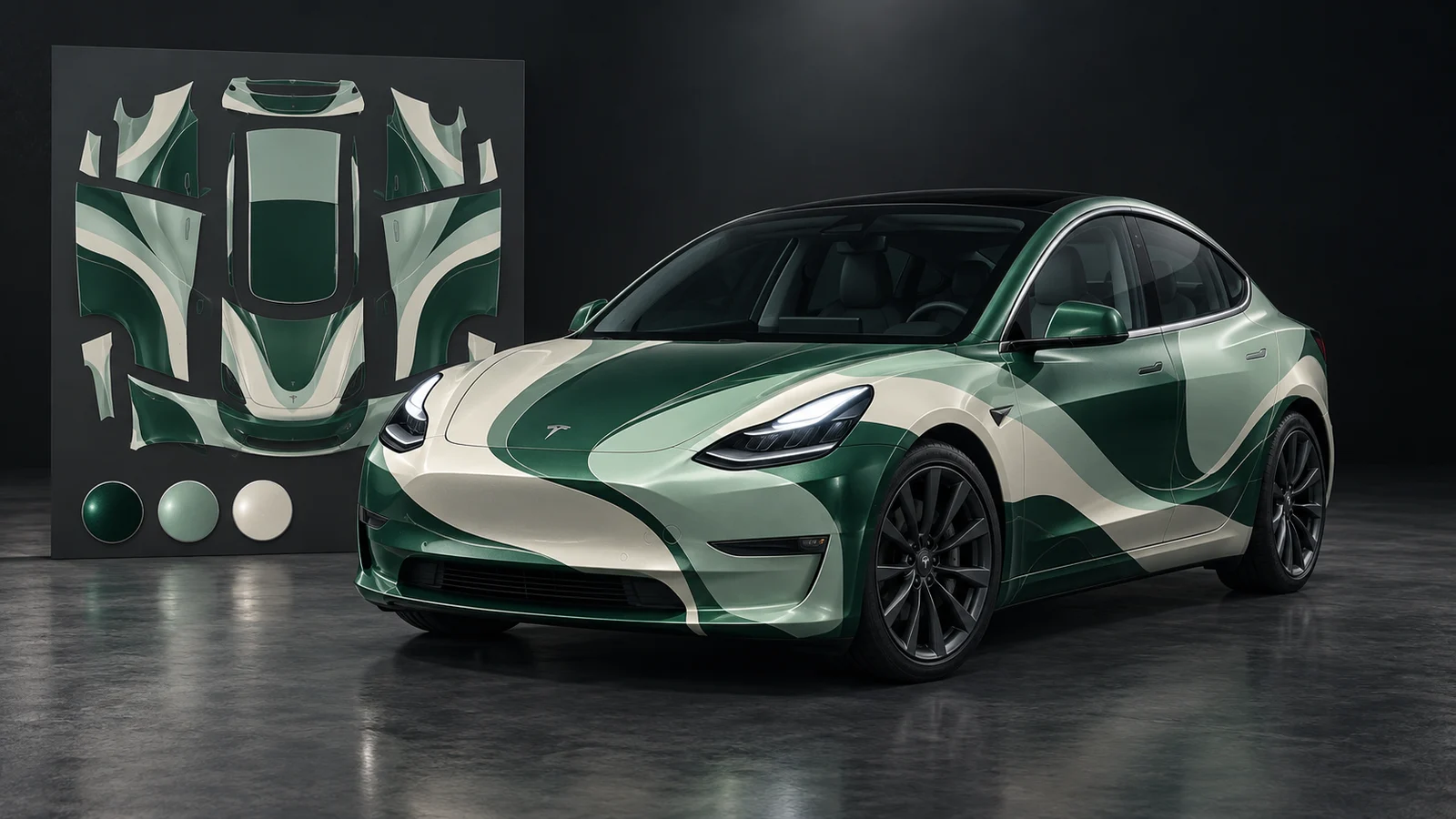
Puoi creare un wrapping Tesla con la tua grafica oppure usare l'IA per esplorare un'idea. Entrambi i percorsi partono dal modello del veicolo e dall'anteprima 3D. Quando il design è pronto, salva il progetto, scarica la texture e trasferiscila alla visualizzazione dell'auto tramite l'app Tesla o una chiavetta USB.
Trova ispirazione o inizia a creare
- Sfoglia la galleria wrapping per confrontare design e scegliere colori o motivi.
- Apri il generatore wrapping IA, scegli il veicolo e descrivi il risultato. Puoi aggiungere un riferimento.
- Usa l'editor Model 3 Legacy per disporre immagini, testi e forme. Cambia veicolo nell'editor se ti serve un altro modello grafico.
Prima scegli la tua Tesla
Nella pagina wrapping Tesla, confronta modello, anno e carrozzeria con la tua auto. Lo studio include attualmente dodici configurazioni in cinque famiglie:
- Model 3: Legacy, 2024 Base e 2024 Performance.
- Model Y: Legacy, 2025 Base, 2025 Premium, 2025 Performance e Model Y L.
- Cybertruck: configurazione 2023.
- Model S: 2021 e 2025 Plaid.
- Model X: configurazione 2021.
Le pagine Model 3 e Model Y permettono di confrontare le versioni. I nomi identificano le anteprime dello studio; denominazioni e allestimenti reali possono variare secondo il mercato.
Ruota il modello prima di aggiungere grafica. Controlla sagoma, paraurti anteriore e dettagli posteriori. Una striscia per Legacy può cadere nel punto sbagliato su un paraurti recente; una fiancata più lunga cambia gli spazi di un motivo ripetuto. Scegliere ora il modello corretto evita correzioni successive.
Se cerchi idee, visita la galleria. Le pagine dei veicoli mostrano fino a dieci design pubblici pertinenti. Osserva dimensione del motivo principale, spazi vuoti e punti in cui terminano le linee. Verifica le condizioni dell'autore prima di riutilizzare un'immagine, soprattutto commercialmente.
Prova colori e finiture in 3D
Trascina per ruotare e ingrandisci per esaminare un pannello. Confronta lucido, satinato, opaco, metallizzato e perlato con lo stesso colore e la stessa angolazione. Se la palette non contiene la tinta desiderata, puoi inserirne una personalizzata.
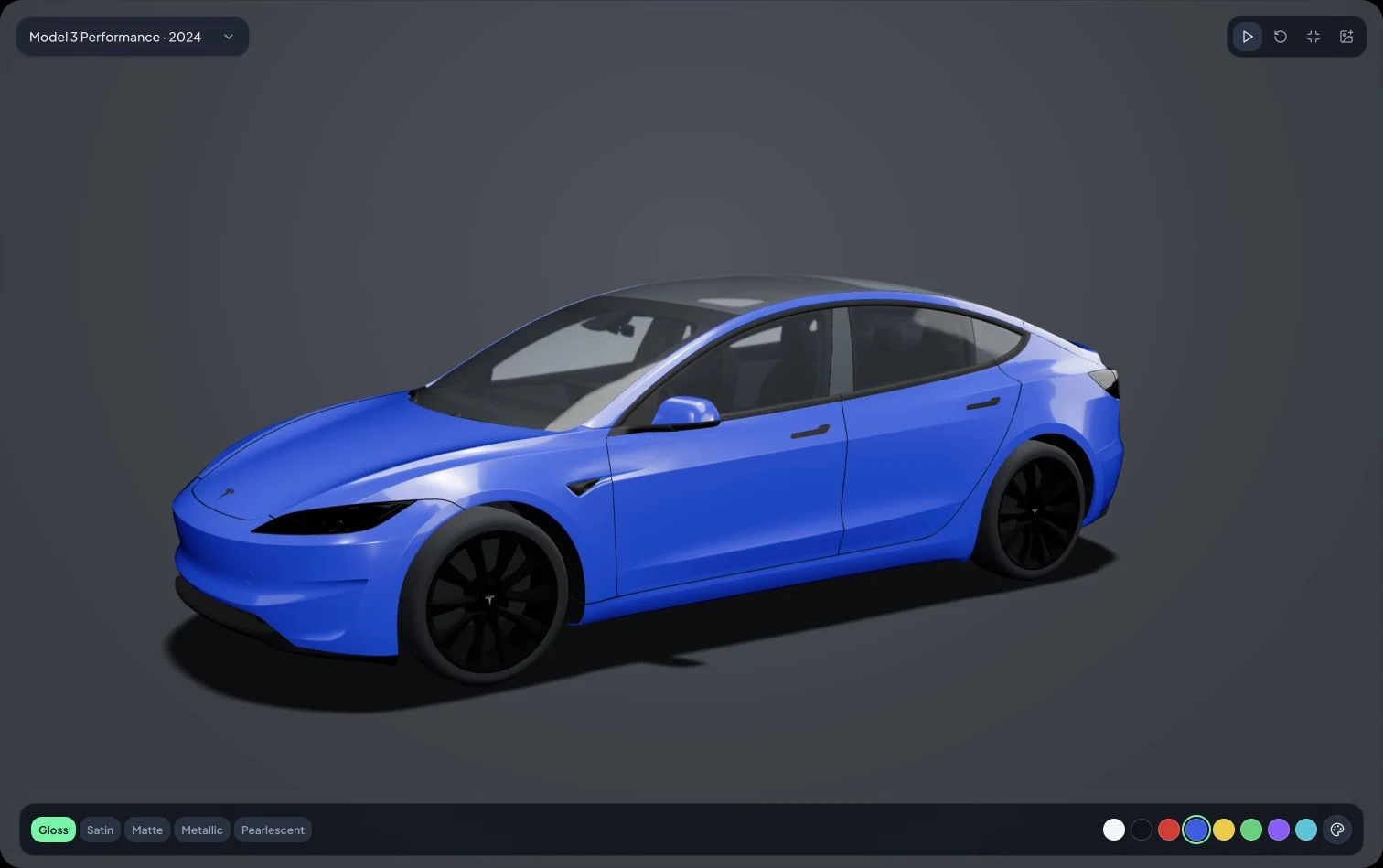
Confronta colore e finitura dalla stessa angolazione prima di creare la grafica.
Per provare un'immagine esistente usa il pulsante nell'anteprima. Accetta JPEG, PNG e WebP fino a 5 MB. Il browser la legge localmente: questa azione non carica il file sul server e non crea un progetto salvato. Rimuovila per tornare alla tinta unita; anche ricaricare la pagina la cancella.
Una fotografia normale può apparire suddivisa sulla carrozzeria. Il modello UV assegna parti diverse dell'immagine a pannelli diversi: una texture preparata per il veicolo è quindi più facile da valutare. Trovata la direzione, apri il designer. Conserva il file originale: l'immagine temporanea non viene trasferita all'editor.
Crea con l'IA
Apri il generatore wrapping auto IA e seleziona il veicolo scelto. Descrivi ciò che vuoi vedere: colore principale, scala e direzione del motivo, aree da lasciare libere. Per esempio:
Base verde scuro, una sottile diagonale bianco caldo sulle portiere, ampi spazi liberi sul cofano, senza scritte.
Puoi aggiungere un'immagine per comunicare palette o texture. Usa solo materiale che puoi caricare e specifica quali elementi vuoi riprendere. Il riferimento non garantisce un adattamento perfetto a ogni pannello.
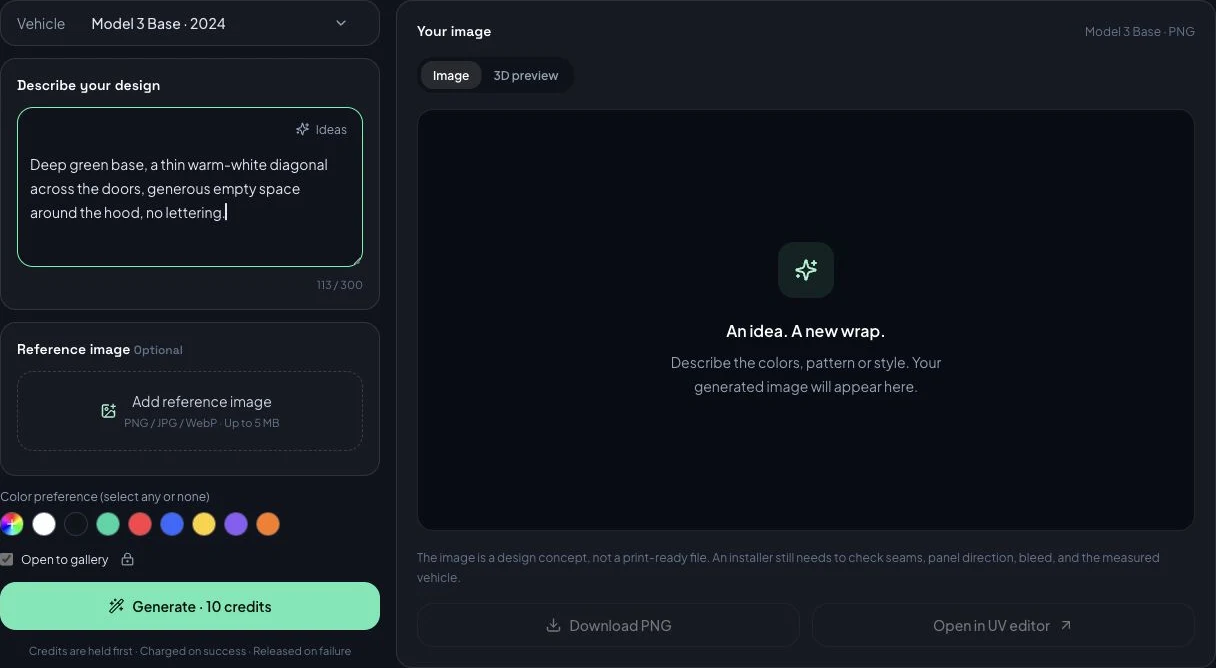
Scegli veicolo e descrizione, poi controlla costo e condivisione prima di generare.
Accedi quando richiesto, controlla i crediti e l'opzione «Condividi in galleria». Quando il risultato è pronto, passa dalla grafica piana all'anteprima 3D. Osserva scritte, simmetrie e passaggi tra pannelli.
Il risultato IA è un'immagine unica: un testo o logo al suo interno non può essere selezionato e spostato da solo. Per cambiarlo modifica la descrizione e rigenera, oppure usa un editor esterno. Puoi anche aprire il risultato nell'editor e sovrapporre nuovi livelli di testo, immagini o forme.
Lavora nell'editor
Se hai già la grafica o vuoi posizionare ogni elemento, apri l'editor del veicolo. Per esempio, l'editor Model 3 Legacy mostra il suo modello dedicato. Usa il selettore per altre versioni e segui le indicazioni di accesso quando carichi o salvi.
Importa un'immagine nitida, con dettaglio sufficiente per l'uso previsto. Le immagini trasparenti sono utili per combinare loghi o illustrazioni con uno sfondo. Controlla i diritti su immagini, caratteri e marchi di terzi.
Imposta prima lo sfondo, poi il motivo principale. Potresti partire da una base antracite e una diagonale chiara, aggiungendo solo dopo un accento sul parafango posteriore. Sposta, ridimensiona, ruota o rifletti gli elementi. L'ordine dei livelli decide cosa sta davanti; l'opacità regola l'intensità di una sovrapposizione.
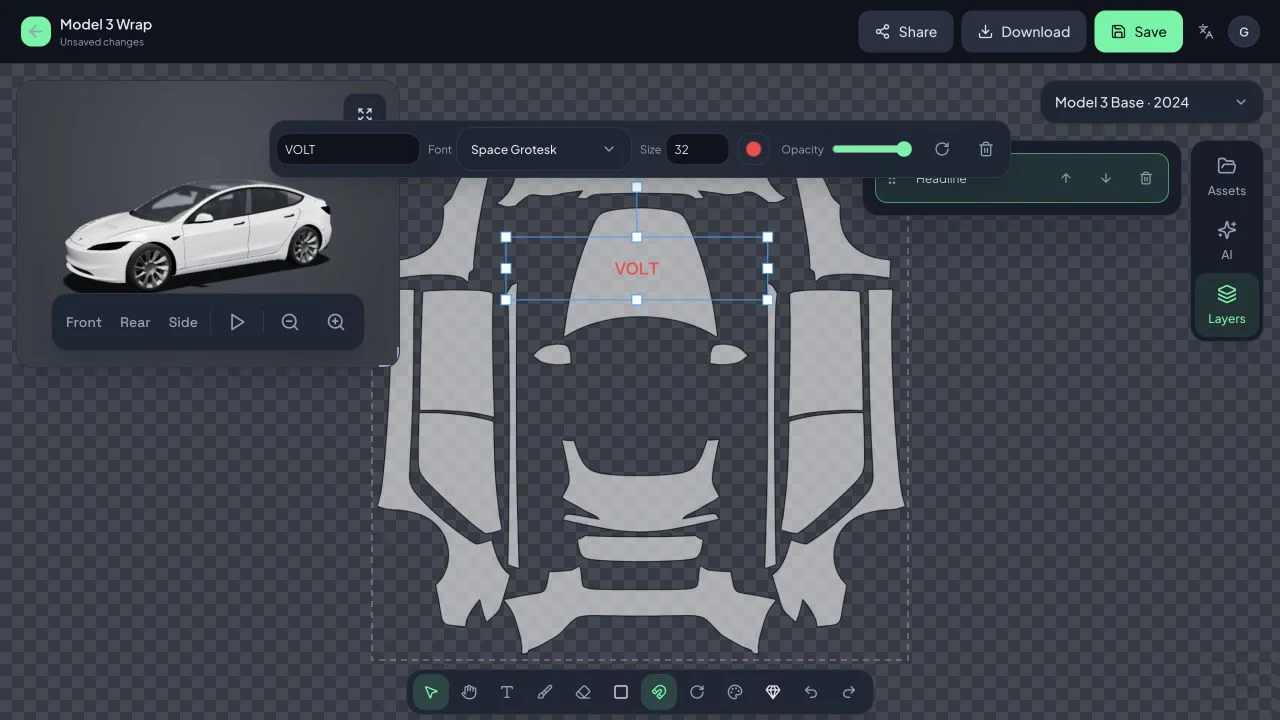
Tieni testi e grafiche aggiunti su livelli separati per regolarli singolarmente.
Usa lo strumento testo per le parole che potresti correggere in seguito. Forme e disegno permettono di aggiungere segni senza ricostruire l'immagine originale. Annulla e Ripristina aiutano a confrontare posizione e scala. Ogni tanto allontana la vista: se il punto focale sparisce alle dimensioni di una scheda della galleria, riduci i dettagli in competizione prima di aggiungerne altri.
Controlla l'intera auto prima del download
Torna spesso alla vista 3D. Una linea dritta sul piano può curvarsi sul paraurti o sparire dietro un passaruota. Dopo ogni modifica importante controlla le stesse viste:
- Davanti: cofano, bordi dei fari e angoli dei paraurti.
- Su entrambi i lati: giunzioni delle portiere, maniglie, passaruota e direzione degli elementi ripetuti.
- Dietro: punto finale della grafica e passaggi su bagagliaio o portellone e paraurti.
- Dall'alto: transizioni tra tetto e carrozzeria ed eventuali aree vuote inattese.
Controlla anche la finitura: i riflessi possono ridurre la leggibilità. Se una linea si interrompe su una giunzione, regola il livello o falla terminare sul bordo. Per testi specchiati verifica prima area UV e orientamento. Se l'immagine appare troppo tagliata, controlla versione del veicolo e posizione sul modello.
Confronta la versione modificata con la precedente dalle stesse angolazioni e conserva quella più chiara.
Salva il progetto e scarica la texture
Salva conserva un progetto modificabile nell'account. Aspetta la conferma prima di chiudere la scheda. Se il salvataggio fallisce o appare un conflitto di versione, risolvilo prima. Modificare lo stesso progetto in più schede può rendere difficile riconoscere l'ultima versione.
Scarica fornisce la texture piana applicata al modello. Apri il file e controllane il contenuto: uno screenshot dell'auto ha uno scopo diverso. Conserva il progetto modificabile per eventuali correzioni ai pannelli.
Prima di condividere o pubblicare, salva e controlla che titolo e grafica non contengano materiale privato. Un link è utile per ricevere pareri dagli amici o discutere modifiche con un installatore.
Importa il wrapping sulla Tesla
Il wrapping personalizzato cambia l'auto mostrata nella visualizzazione del veicolo. Controlla che vettura e software supportino la funzione. Il repository ufficiale Tesla contiene modelli e requisiti aggiornati.
Controlla il file
Usa PNG da 512 × 512 a 1024 × 1024 pixel, massimo 1 MB. I nomi possono contenere fino a 30 lettere, numeri, spazi, trattini bassi o trattini. Converti correttamente gli altri formati: cambiare estensione non converte il file. Controlla il download effettivo, perché l'anteprima non verifica l'accettazione da parte dell'auto.
Trasferisci con l'app Tesla
Con l'app Tesla 4.59.0 o successiva, apri Creations → Wrap → Upload e seleziona il PNG.
Trasferisci con USB
Usa exFAT, FAT32 (MS-DOS FAT su Mac), ext3 o ext4. NTFS non è supportato. Fai un backup prima di formattare: la formattazione cancella i contenuti.
Crea Wraps nella directory principale della chiavetta, copiaci il PNG e collegala a una porta USB dell'auto abilitata ai dati. Non inserire aggiornamenti di mappe o firmware sulla stessa chiavetta.
Applica sul display
Apri Toybox → Paint Shop → Wraps e scegli il design. App e chiavetta supportano ciascuna fino a dieci wrapping. I nomi dei menu possono variare con lingua e software.
Se qualcosa non funziona
L'auto non mostra il wrapping
Ricontrolla formato PNG, dimensioni, peso e nome. Per USB verifica che Wraps sia nella directory principale, il file system sia supportato e non ci siano aggiornamenti di mappe o firmware. Se manca il menu, consulta le istruzioni Tesla per il tuo veicolo.
L'immagine è spezzata sulla carrozzeria
Controlla versione e disposizione UV. Una foto richiede un posizionamento diverso da una texture già preparata. Sposta la grafica nell'editor osservando in 3D il pannello interessato.
Il colore della carrozzeria non ricolora l'immagine
Una texture attiva fornisce la grafica del veicolo. Rimuovila per confrontare tinte unite. Le finiture continuano a cambiare il modo in cui la luce interagisce con l'immagine.
L'anteprima è sparita dopo un aggiornamento
L'anteprima nella pagina del veicolo è temporanea. Conserva l'originale sul dispositivo e usa Salva nell'editor per un progetto da riprendere.
Su un altro schermo il colore cambia
Luminosità, calibrazione e luce della stanza influenzano la percezione. L'anteprima aiuta a confrontare opzioni: verifica campioni reali prima di acquistare pellicole.
Se vuoi rivestire l'auto reale
Porta grafica e viste di riferimento a un professionista. Dovrà controllare misure, risoluzione di stampa, abbondanze, margini dei pannelli, allungamento, comportamento del materiale e prove colore. La texture digitale comunica il design; serve comunque un'impaginazione di produzione per la vettura reale.