

weezer blue
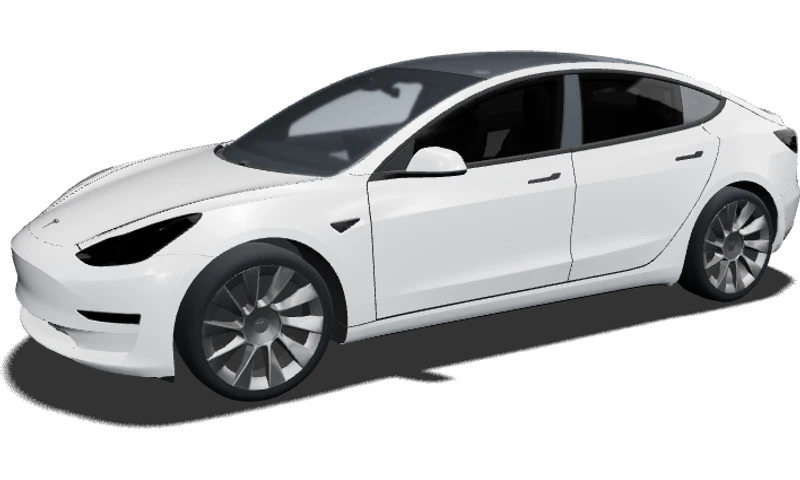
Model 3 · Legacy
AAlexa Rusu
Dein Tesla. Deine Farben. Dein Stil.
Finde einen Look, der zu deinem Tesla passt. Vergleiche satte Farben, dezente Oberflächen und markante Grafiken am 3D-Fahrzeug und entwickle deinen Favoriten im Editor weiter. Wähle Model 3, Model Y, Cybertruck, Model S oder Model X und entdecke, wie dein Entwurf der jeweiligen Karosserie folgt.
Teste Farben oder Bilder am Tesla. Im Editor gestaltest und speicherst du deinen Entwurf.
Mit KI gestaltenDieselbe Idee wirkt auf einer Limousine anders als auf einem SUV oder einem kantigen Pick-up. Wähle unten Modell und Version für die passende Vorlage. Prüfe zuerst Baujahr und Karosserie, damit du von Anfang an mit den richtigen Proportionen arbeitest.
Entdecke Farbkombinationen, Grafikstile und neue Ideen für vertraute Karosserielinien. Öffne ein Design und vergleiche die Grafik mit der Fahrzeugvorschau. Achte darauf, was dich anspricht: die Hauptfarbe, die Größe eines Musters oder freie Flächen um ein starkes Detail.
Model 3 · Legacy
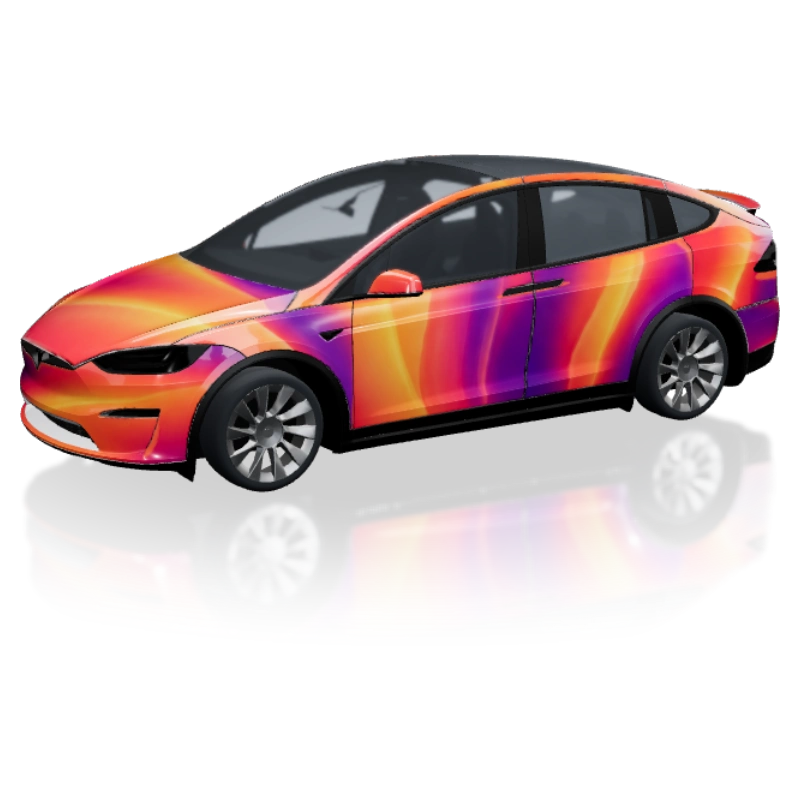
Model X · 2021
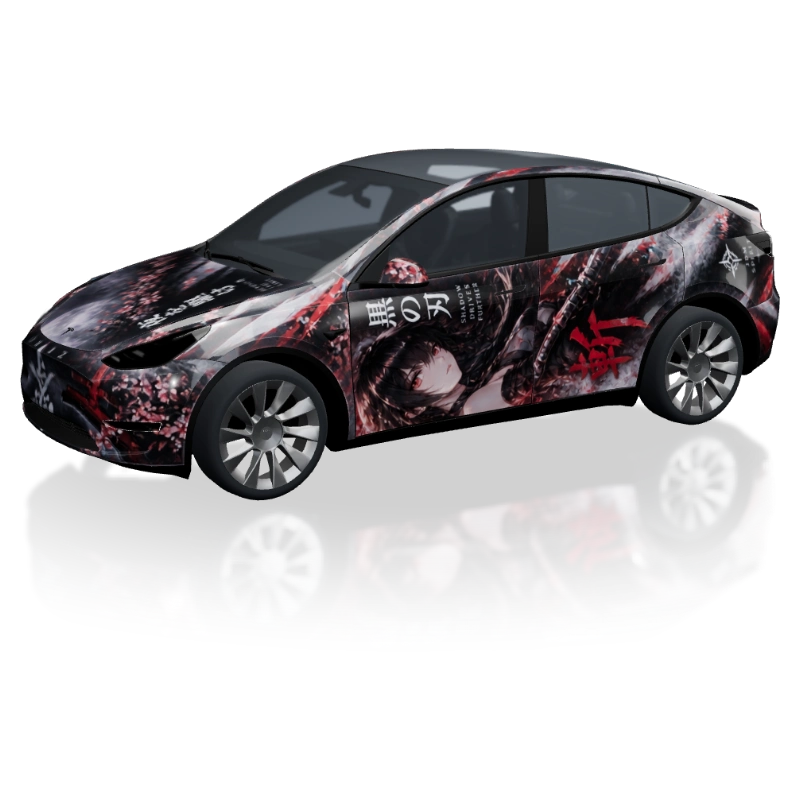
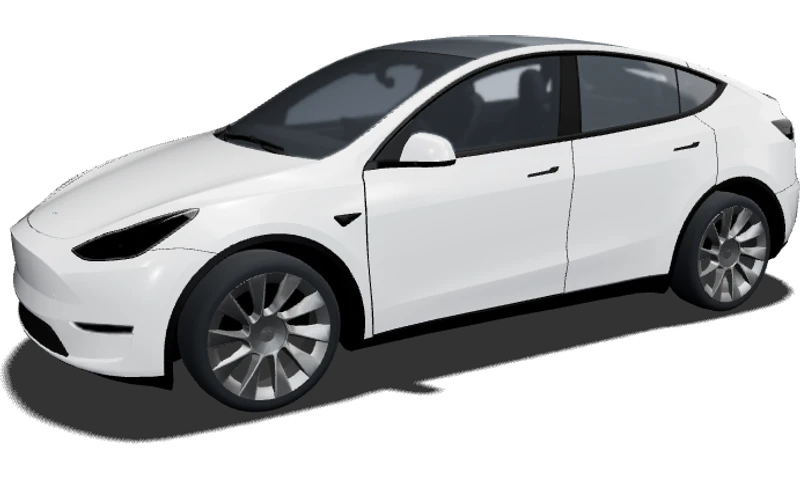
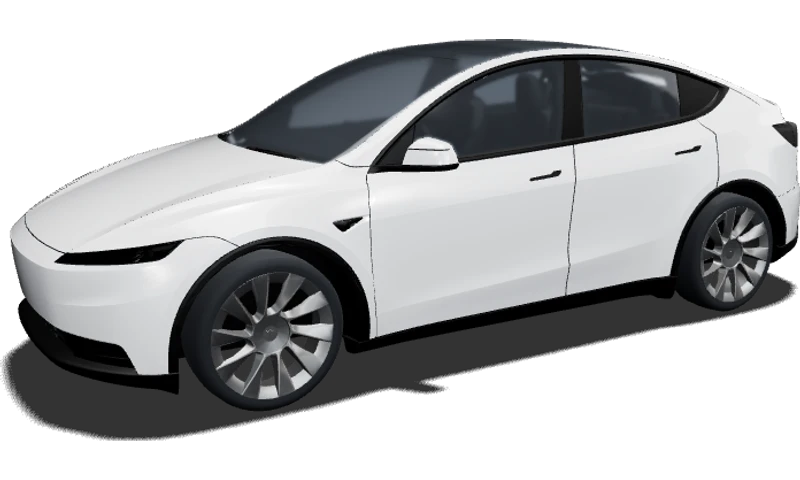
Model Y · Legacy
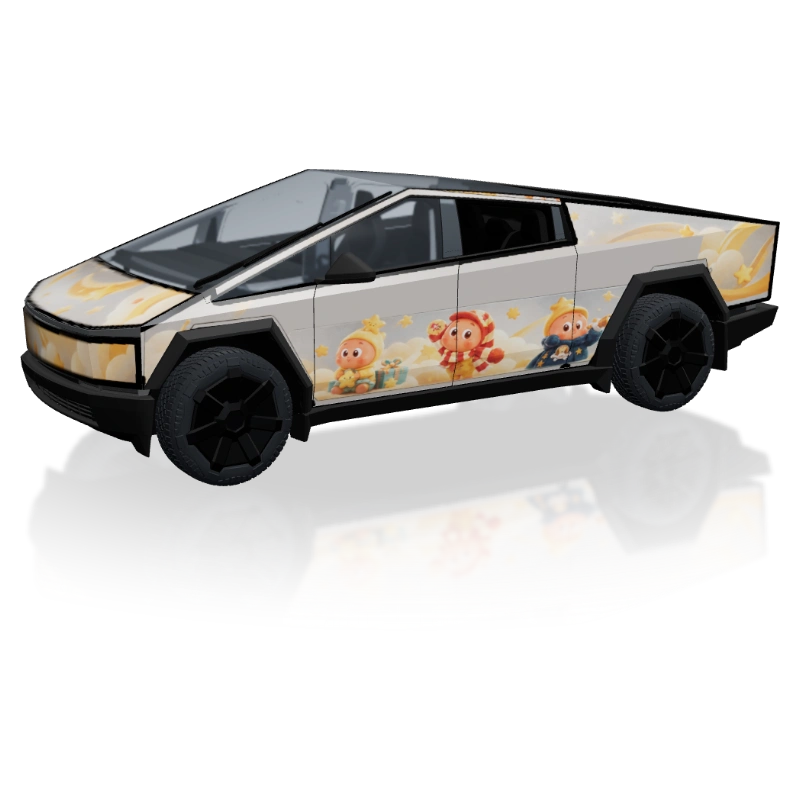
Cybertruck · 2023
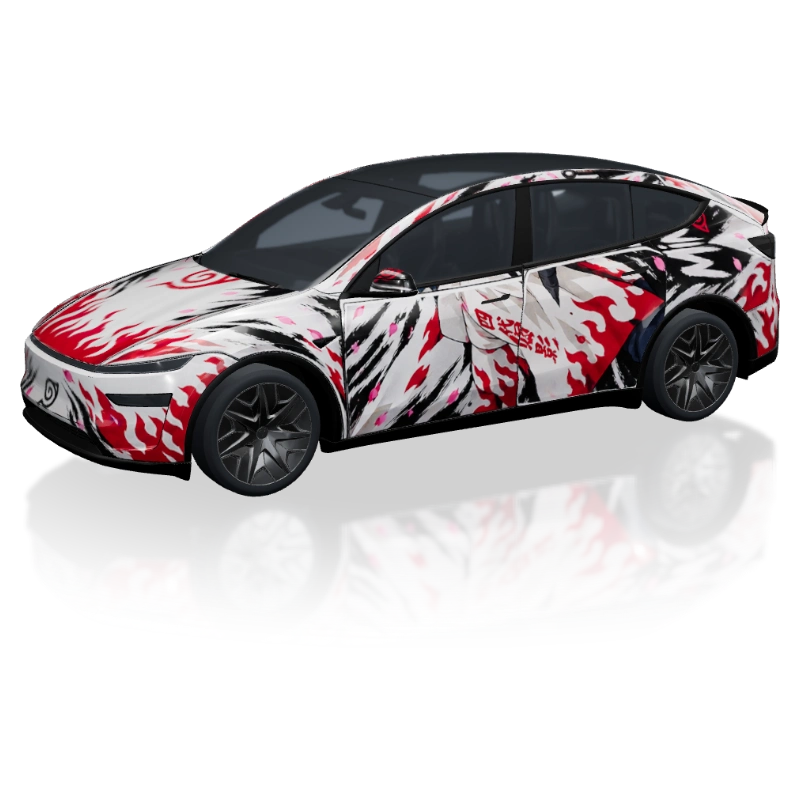
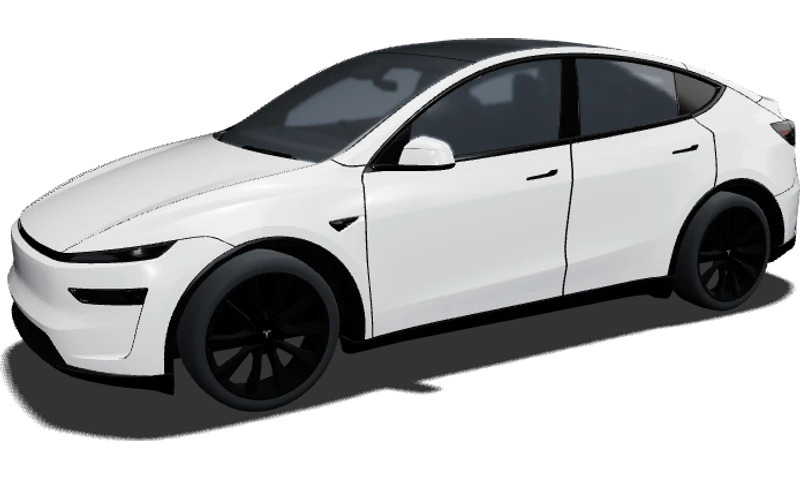
Model Y L · 2025
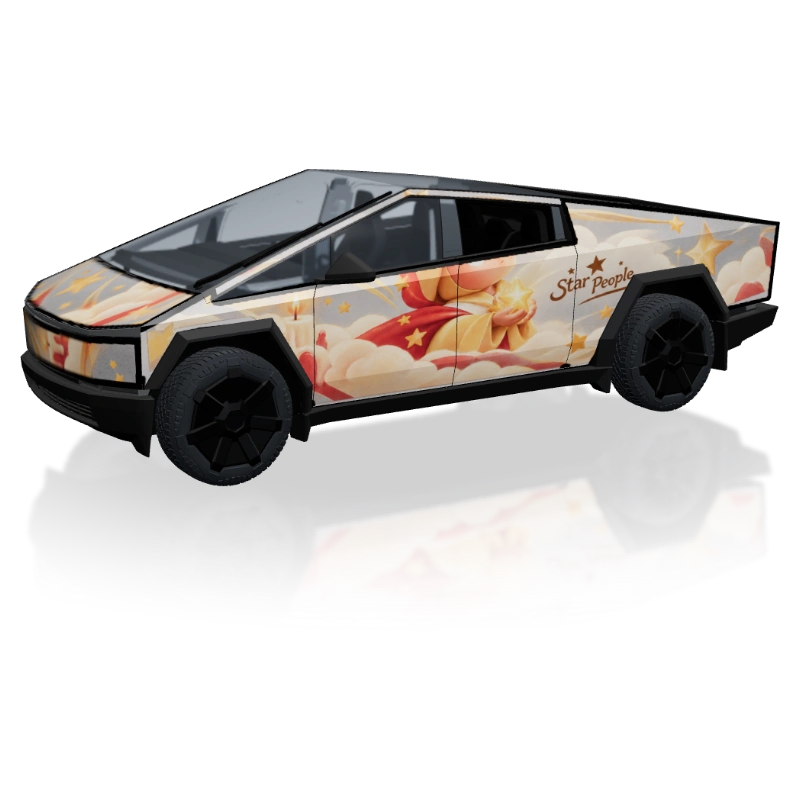
Cybertruck · 2023
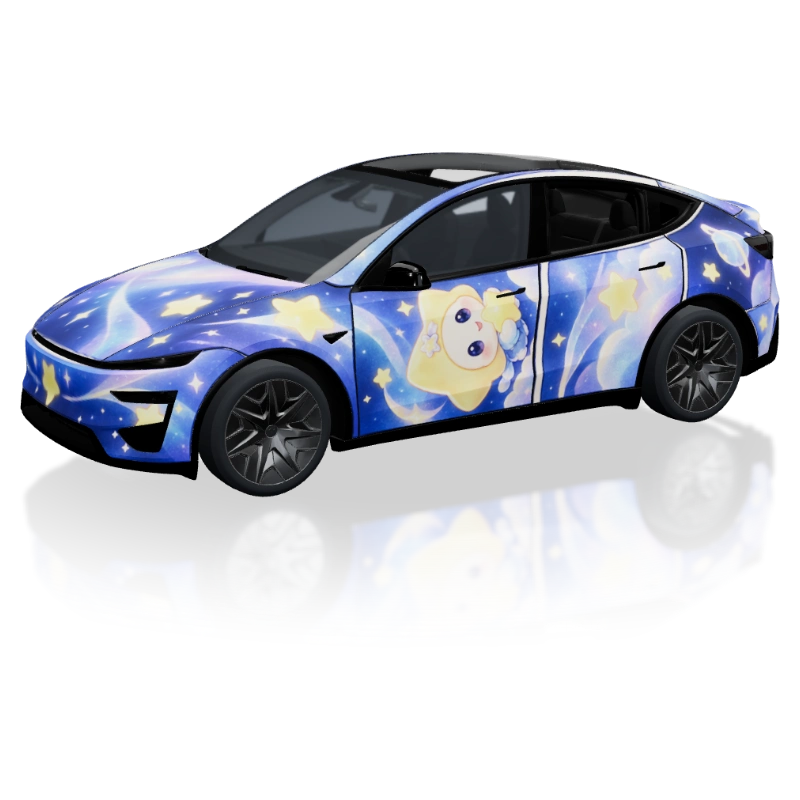
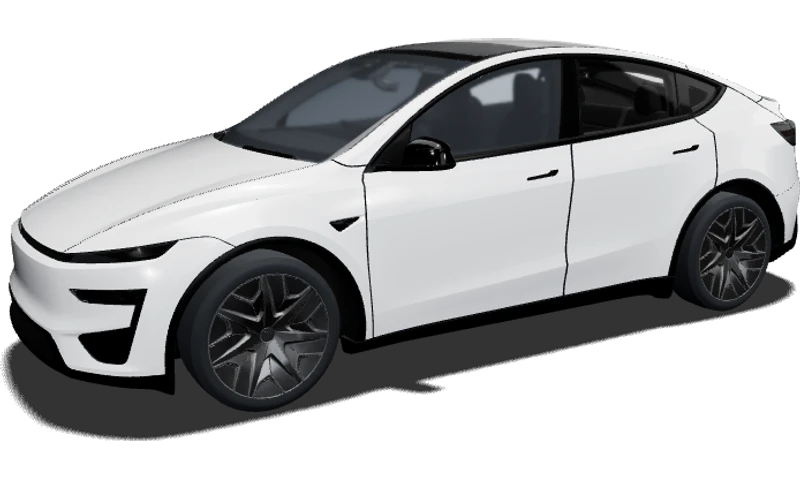
Model Y Performance · 2025
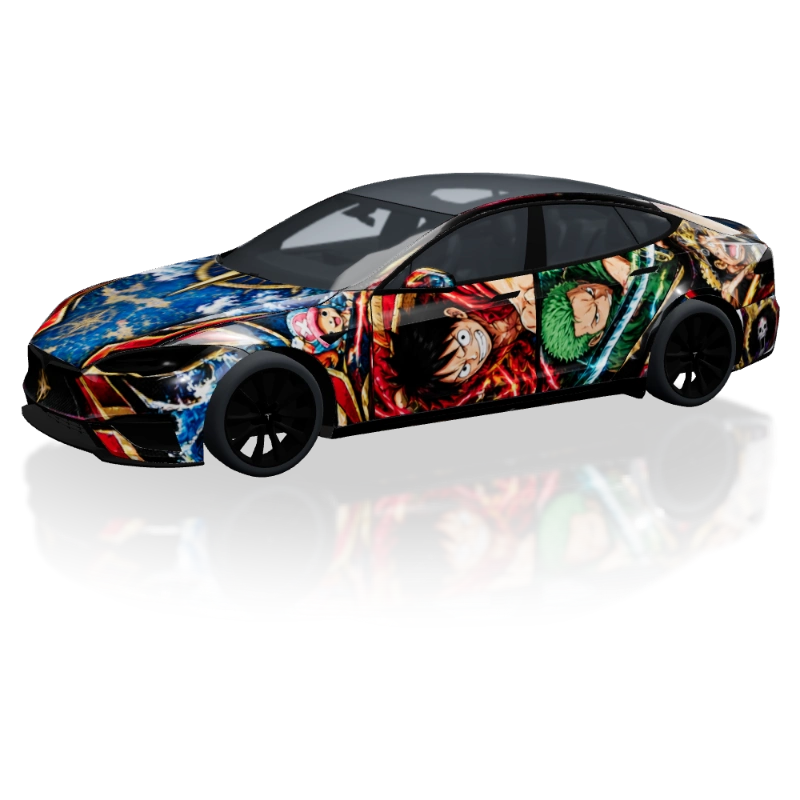
Model S Plaid · 2025
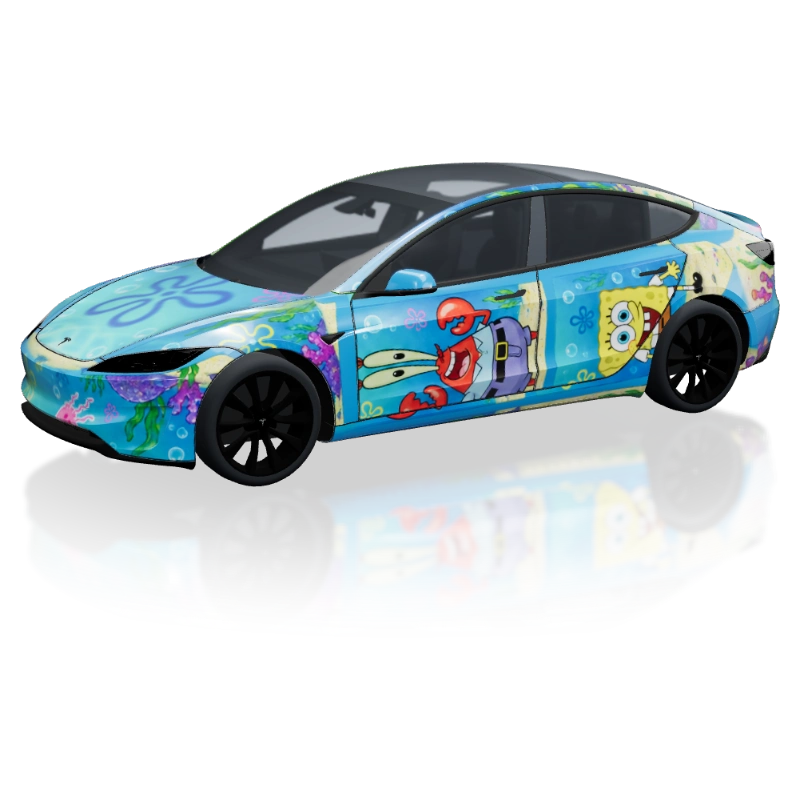
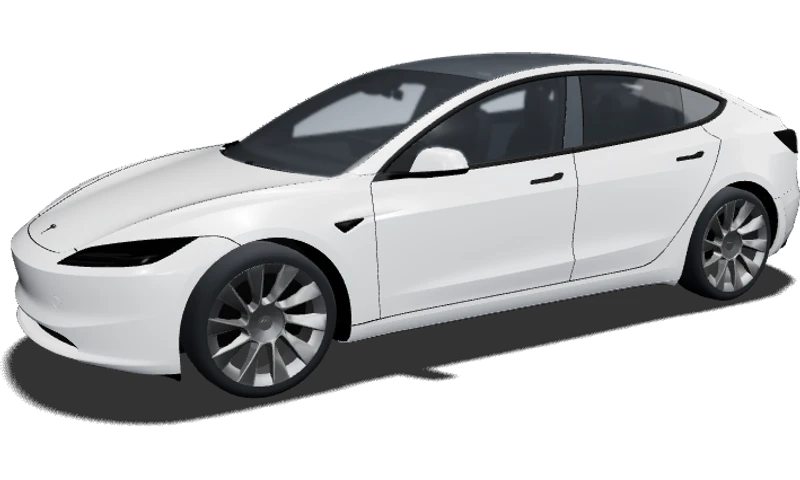
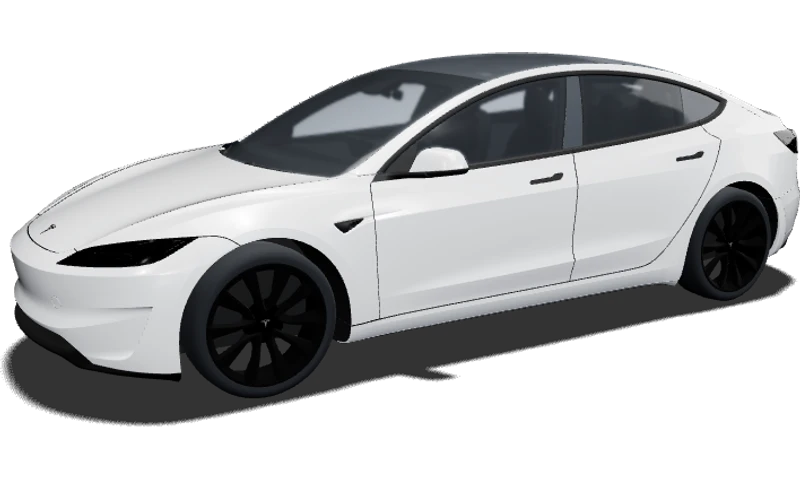
Model 3 Performance · 2024
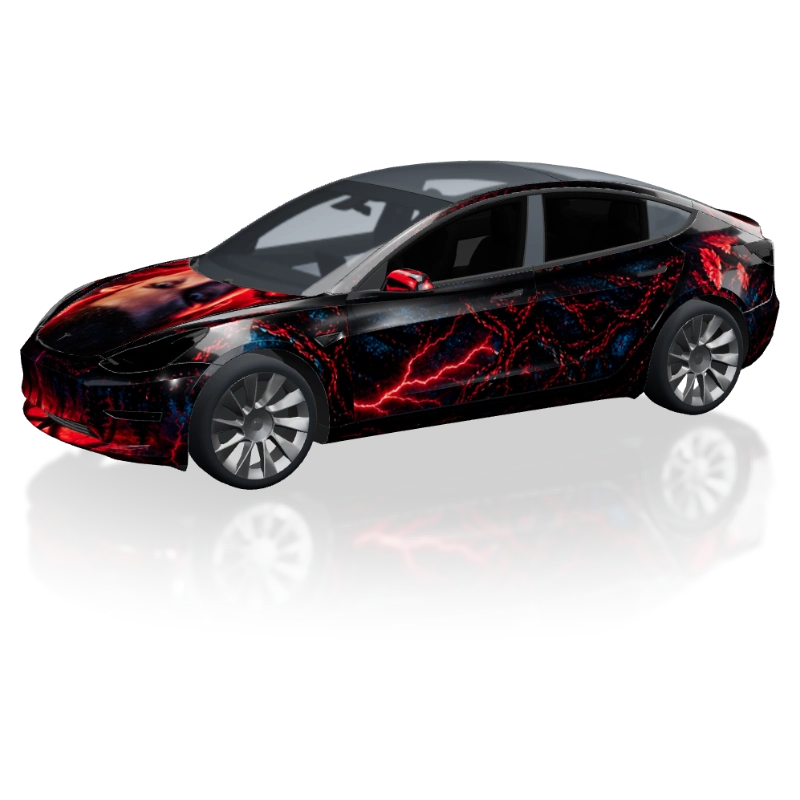
Model 3 · Legacy
Beginne mit einer Farbe, die du jeden Tag gern sehen würdest. Tiefes Blau wirkt ruhig, ein warmer Neutralton zurückhaltend, ein heller Akzent lebendig. Stelle deine eigene Palette ein und drehe das Fahrzeug. Beobachte, wie derselbe Ton auf Haube, Türen und Heck wirkt: Die wechselnden Flächen und Reflexe gestalten den Look mit.
Halte die Farbe konstant und vergleiche Glanz, Seidenmatt, Matt, Metallic und Perlmutt. Glanz betont Reflexe, seidenmatte und matte Flächen wirken weicher. Metallic und Perlmutt zeigen weitere Lichtwirkungen. Grenze mit der digitalen Vorschau deine Auswahl ein und prüfe danach echte Folienmuster. Ein eigenständiger Look braucht kein kompliziertes Muster.
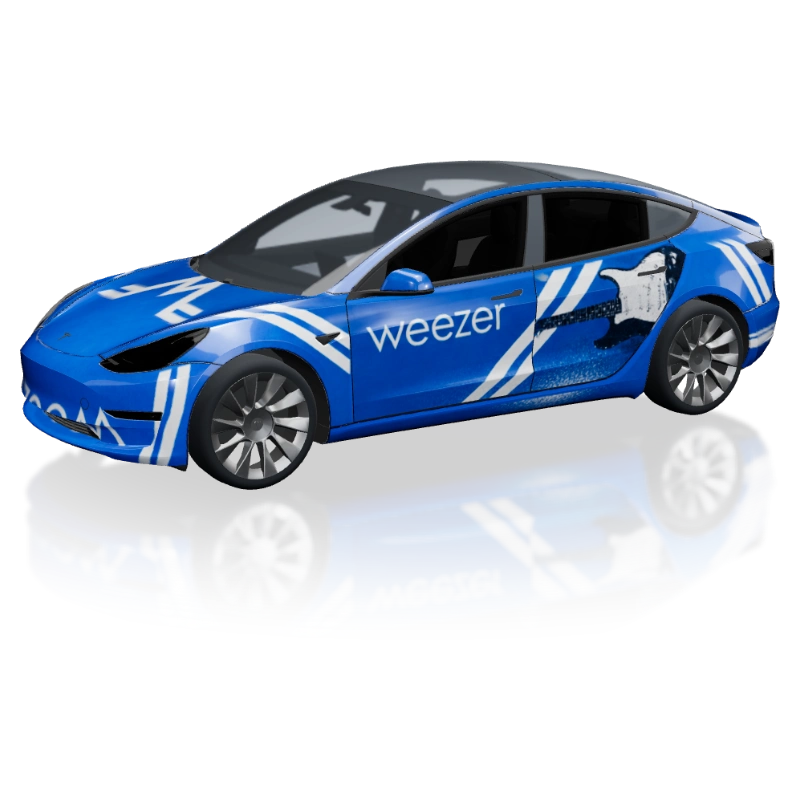
Rennstreifen führen den Blick entlang des Autos, geometrische Flächen setzen Kontraste. Fließende Illustrationen, Konturlinien oder abstrakte Texturen geben eine andere Richtung vor. Wähle einen Schwerpunkt und lasse ihm Raum. Wenn das Hauptmotiv von der Seite ebenso klar ist wie schräg von vorn, wird das gesamte Design leichter lesbar.
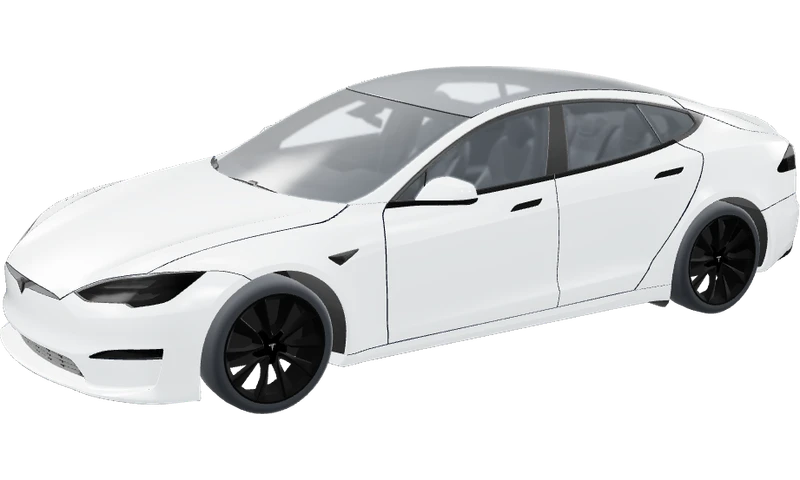
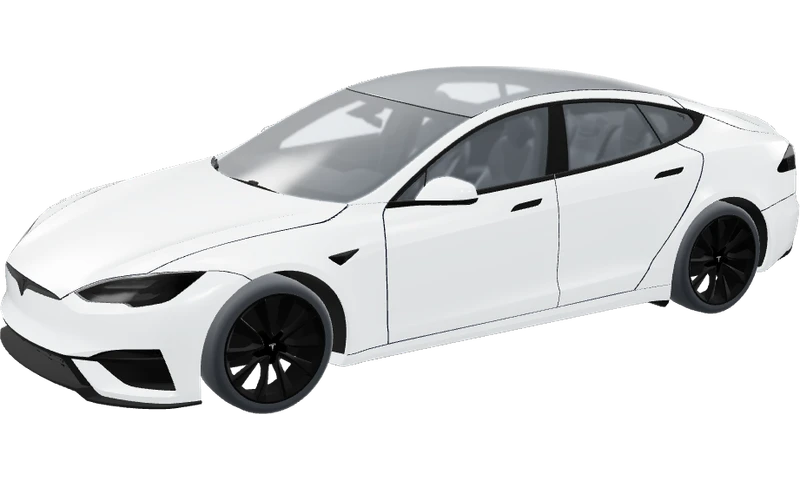
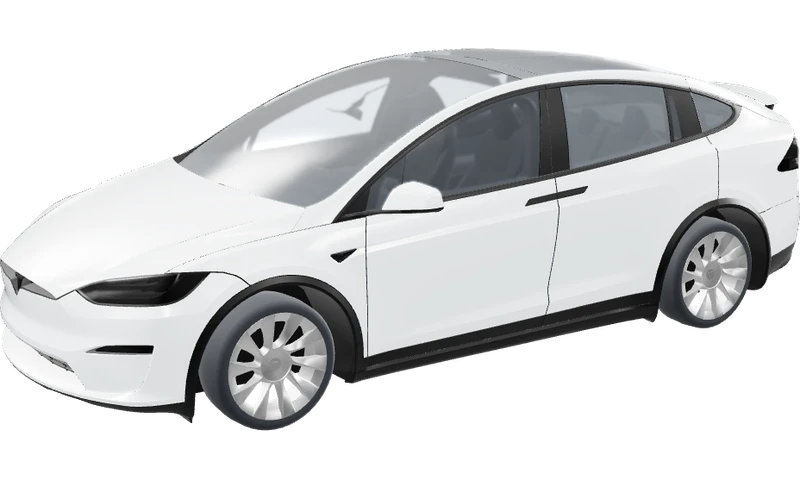
Lass die Karosserie die Komposition mitbestimmen. Die flache Silhouette des Model 3 bietet andere Flächen als das höhere Model Y; am Cybertruck lassen sich kantige Formen erproben. Model S und Model X bringen weitere Proportionen mit. Sammle Ideen in der Galerie und entwickle Farben und Anordnung auf der passenden Vorlage weiter.
Öffne den Browser-Editor für dein Fahrzeug. Füge eigene Bilder, Texte und Formen als getrennte Ebenen hinzu und passe Position und Größe mit Blick auf das 3D-Ergebnis an. Ein separat hochgeladenes Firmenlogo bleibt frei platzierbar. Halte wichtige Schrift kurz, damit sie in der Gesamtkomposition lesbar bleibt.
Für neue Stilideen beschreibst du Farben und Muster im KI-Generator und ergänzt optional eine Referenz. Das Ergebnis ist ein zusammengefügtes Bild: Enthaltene Texte, Logos und Grafiken werden nicht zu bearbeitbaren Objekten. Ergänze exakte Details separat im Editor. Für Änderungen innerhalb des KI-Bildes passt du die Beschreibung an und generierst erneut.
Prüfe Front, beide Seiten und Heck. Wie treffen Streifen auf Türkanten, wie läuft eine Illustration über den Radlauf und passt das Heck zum Rest? Vergleiche auch eine ruhige mit einer auffälligeren Variante. Ein stimmiger Entwurf sollte nicht nur aus dem ersten Lieblingswinkel funktionieren.
Speichere den Entwurf im Editor, um später weiterzuarbeiten. Für eine echte Folierung zeigst du Grafik und Vorschau einem Fachbetrieb. Dort werden Fahrzeug, Folie und Produktionslayout geprüft. Der digitale Entwurf erleichtert das Gespräch; Vermessung, Druckvorbereitung und Montage bleiben eigene Schritte. Entscheide die Oberfläche anhand echter Materialmuster.
Ja. Farben, Oberflächen und der Browser-Editor mit eigenen Ebenen sind kostenlos nutzbar. Beachte beim Bearbeiten und Speichern die Anmeldehinweise. KI-Generierung ist optional und nutzt Credits. Finde zuerst in der Vorschau eine Richtung und öffne dann den Editor für deine Komposition.
Es gibt Model 3 Legacy, 2024 Base und Performance; Model Y Legacy, 2025 Base, Premium, Performance und Model Y L; Cybertruck; Model S 2021 und 2025 Plaid sowie Model X 2021. Karten und Fahrzeugauswahl öffnen die passende Vorschau. Gleiche die angebotene Konfiguration mit deinen Fahrzeugdaten ab.
Ja, mit lokalen JPEG-, PNG- oder WebP-Bildern bis 5 MB. Diese Vorschau liest sie nur im Browser; Entfernen oder Neuladen löscht die Auswahl. Eine passende Fahrzeugtextur zeigt die Paneelpositionen am besten. Das temporäre Bild wird nicht automatisch in den Editor übernommen. Füge es dort erneut hinzu.
In der Vorschau vergleichst du Fahrzeug, Farbe, Oberfläche und vorhandene Bilder. Im Editor ordnest du eigene Texte, Bilder und Formen als Ebenen an und speicherst die Komposition. Ein fertiges Bild bleibt in beiden Ansichten ein Bild; darin enthaltene Buchstaben und Motive sind nicht einzeln beweglich.
Überlege, welche Wirkung du auf den ersten Blick möchtest. Eine Farbe lässt Formen und Reflexe wirken; Streifen, Illustrationen oder Geometrie setzen zusätzliche Akzente. Beginne mit einer kleinen Palette und einem Blickfang. Vergleiche auch Seiten und Heck, damit die Idee am ganzen Fahrzeug funktioniert.
Ja. Der Entwurf zeigt Farben, Thema und gewünschte Platzierung. Vor dem Druck muss der Betrieb das echte Fahrzeug, Material und Produktionsanforderungen prüfen. Die Vorschau enthält kein vermessenes Schnittlayout und zertifiziert keine Montagevorlage, macht deine Gestaltungsvorgaben aber deutlich.
Gestalten. Ansehen. Teilen.
Wähle eine Lieblingsfarbe, probiere ein neues Muster und sieh es auf deinem Modell. Entwickle die erste Idee im Editor zu deinem eigenen Design.