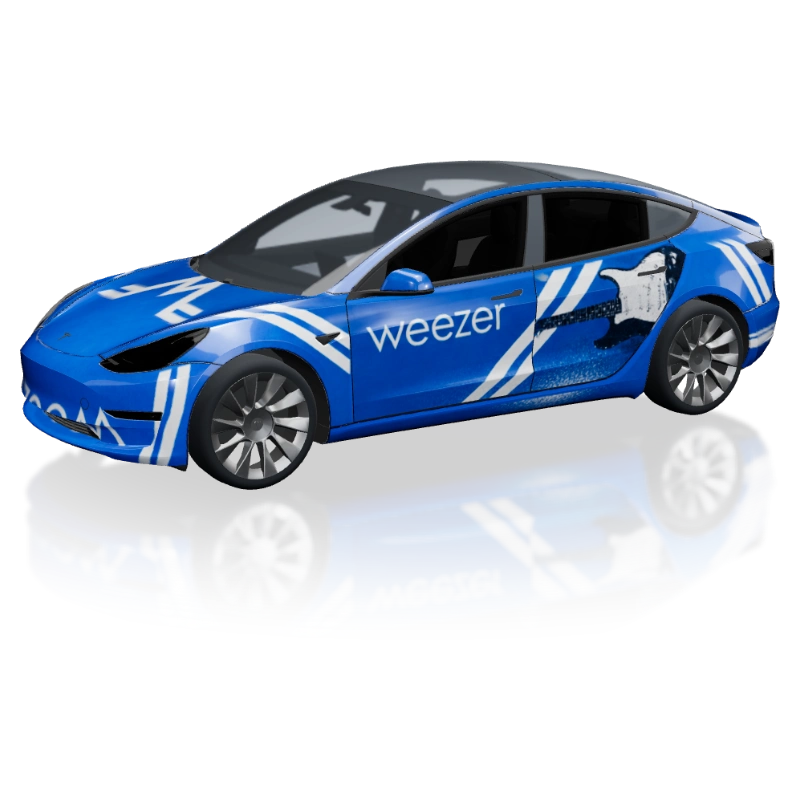
weezer blue
Model 3 · Legacy
AAlexa Rusu
Klare Linien. Dein eigener Look.
Gib der vertrauten Silhouette einen neuen Ausdruck. Entwirf deine Tesla Model 3 Folierung mit einer dezenten seidenmatten Farbe, klaren Rennstreifen oder Illustrationen und prüfe sie in 3D. Wähle Legacy, 2024 Base oder Performance und entwickle einen Look, der vom Bug bis zum Heck zusammenpasst.
Teste die Palette am Fahrzeug und gestalte und speichere anschließend im Editor.
Mit KI gestaltenWähle die Karosserie vor dem Platzieren der Grafik. Legacy, 2024 Base und Performance öffnen jeweils eine eigene Vorlage. Vergleiche Front und Heck in der Vorschau, damit dein Entwurf von Anfang an auf den richtigen Proportionen aufbaut.
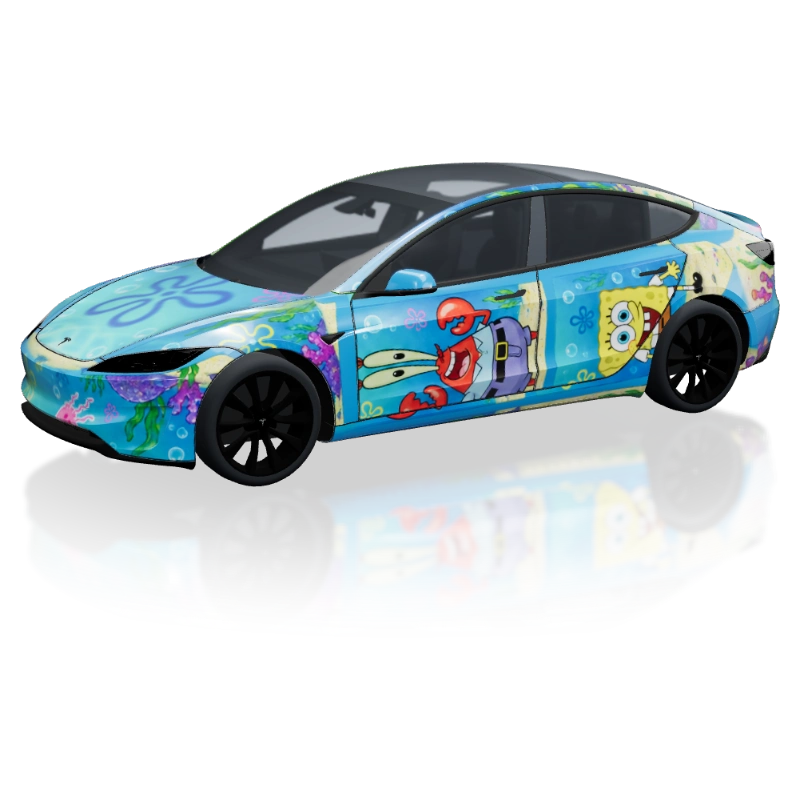
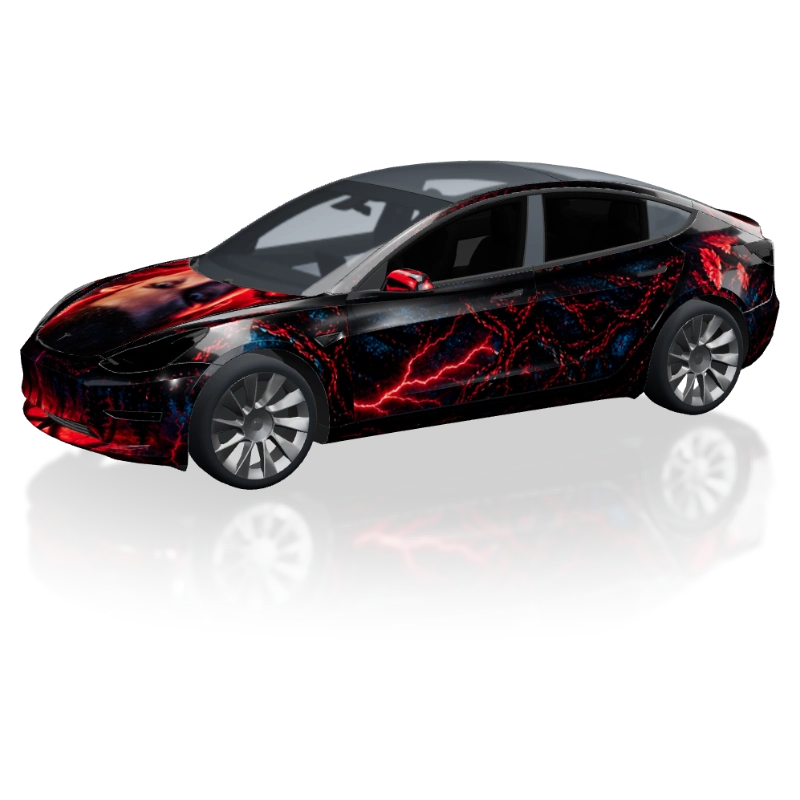
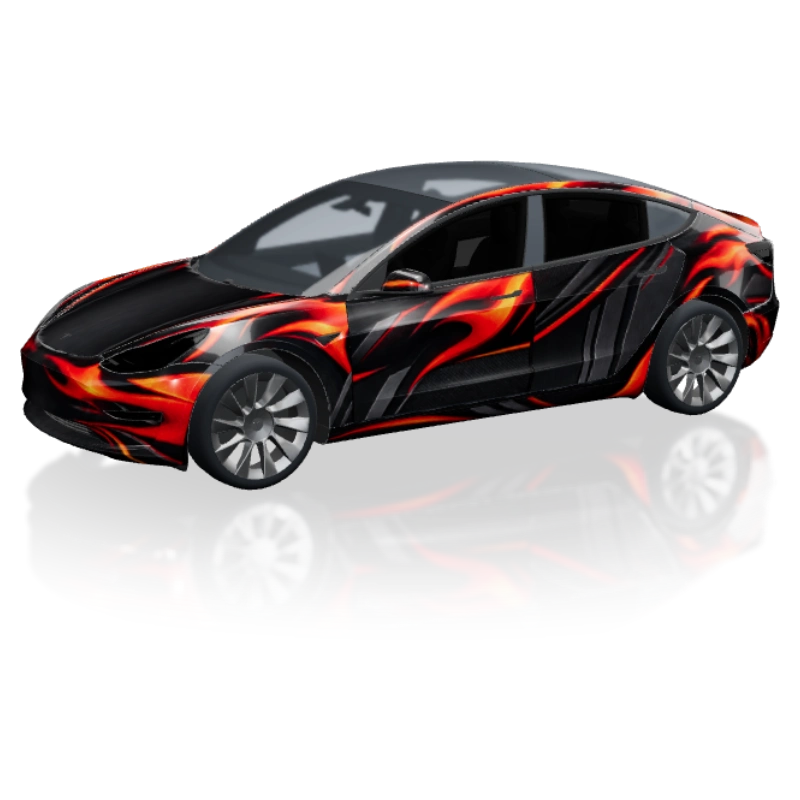
Sieh dir an, wie eine schlichte Palette, ein Streifen oder eine Illustration den Charakter verändert. Öffne Community-Designs und vergleiche Grafik und Vorschau. Achte auf Haube, untere Türen und Heck und nutze diese Beobachtungen für deine eigene Idee.
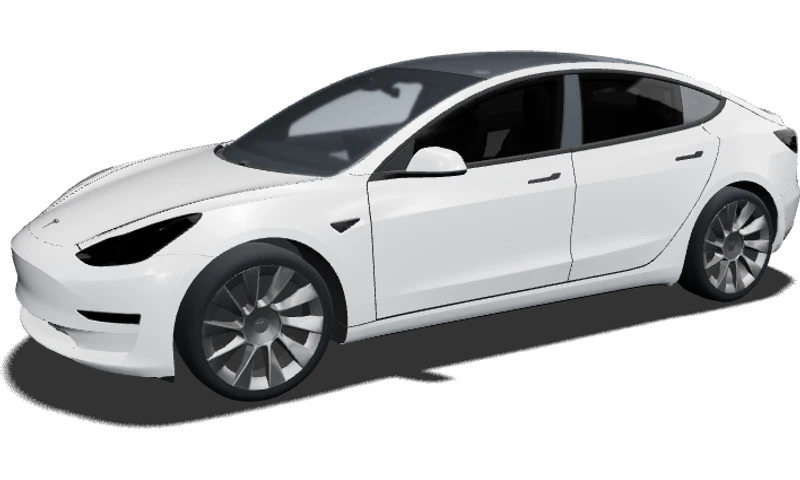
Wähle eine Farbe passend zur gewünschten Wirkung: zurückhaltend, verspielt oder markant. Anthrazit, warmes Weiß oder gedecktes Blau lassen die Limousine ruhig wirken; helle Töne betonen die Karosserie. Passe die Farbe an und drehe das Fahrzeug. Vergleiche, wie Haube, Türen und hintere Seitenteile denselben Ton unterschiedlich reflektieren.
Vergleiche mit derselben Palette Glanz, Seidenmatt, Matt, Metallic und Perlmutt. Die Oberfläche verändert, wie Licht die Formen beschreibt. Vielleicht gefällt dir ein klarer Glanzreflex auf einem schlichten Design oder ein weicher Schimmer mit einem kleinen Akzent. Wähle in der Vorschau die Stimmung und prüfe danach reale Folienmuster.
Schon wenige bewusst gesetzte Linien können Dynamik schaffen. Probiere einen Mittelstreifen, einen versetzten Akzent oder eine geometrische Fläche entlang der Türen. Beginne mit einer Hauptform und einer Nebenfarbe. Folge dem Entwurf von schräg vorn über die Seite zum Heck und prüfe Stoßfängerkanten und Radläufe.
Für einen Rennsportlook ist das Verhältnis zwischen Haube und Seiten wichtig. Eine starke Front verträgt ruhige Türen; eine große Seitenillustration braucht Freiraum. Ergänze Nummern und Schrift als eigene Textebenen. Prüfe beide Seiten, besonders bei gerichteten Motiven, damit die Komposition rundum bewusst gestaltet wirkt.
Eine Illustration muss nicht jede Fläche gleich stark bedecken. Wähle einen Schwerpunkt und verbinde ihn durch wiederkehrende Farben oder kleine Details mit anderen Bereichen. Importiere eigene Motive und erstelle Texte separat. Ein eigenes Logobild bleibt gezielt platzierbar und skalierbar. Zoome regelmäßig heraus, um den Gesamteindruck zu beurteilen.
Fehlt dir ein Ausgangsmuster, beschreibe Palette und Thema im KI-Generator oder ergänze eine Referenz. Prüfe die Textur am ausgewählten Fahrzeug, bevor du weitere Elemente einfügst. Erzeugte Schrift, Logos und Illustrationen sind Pixel in einem Bild und nicht einzeln beweglich. Für genaue Details nutzt du eigene Ebenen, für eine neue KI-Komposition eine geänderte Beschreibung.
Beurteile das Design nicht nur aus deinem Lieblingswinkel. Prüfe die Haube an den Leuchten, untere Türen, hintere Seitenteile und den Kofferraum. Halte wichtige Details von ungünstigen Paneelübergängen fern. Schon kleine Abstandsänderungen können ein Motiv klarer machen. Betrachte nach größeren Anpassungen wieder das ganze Auto.
Speichere die Komposition, wenn du sie später bearbeiten oder als Entwurf teilen möchtest. Für echte Folien zeigst du dem Betrieb Farben und Motivpositionen. Dort müssen Fahrzeug und Material geprüft und Produktionsdateien erstellt werden. Die Vorschau unterstützt die Stilwahl, ersetzt aber keine vermessenen Paneellayouts, Druckkontrollen oder Montageplanung.
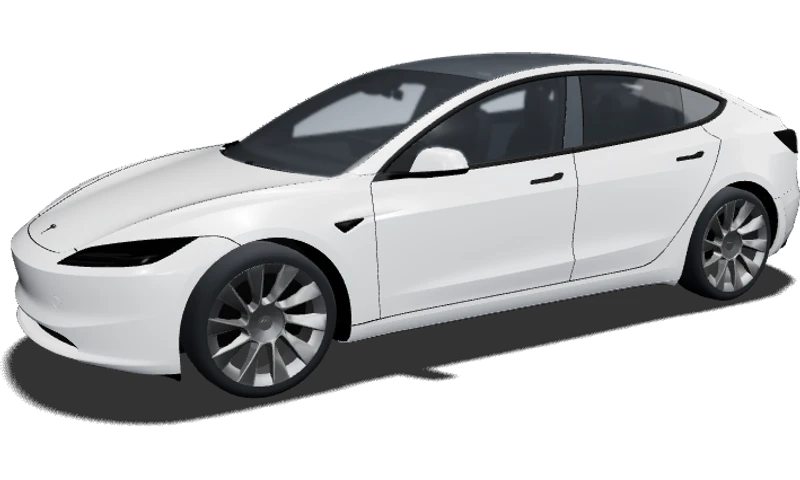
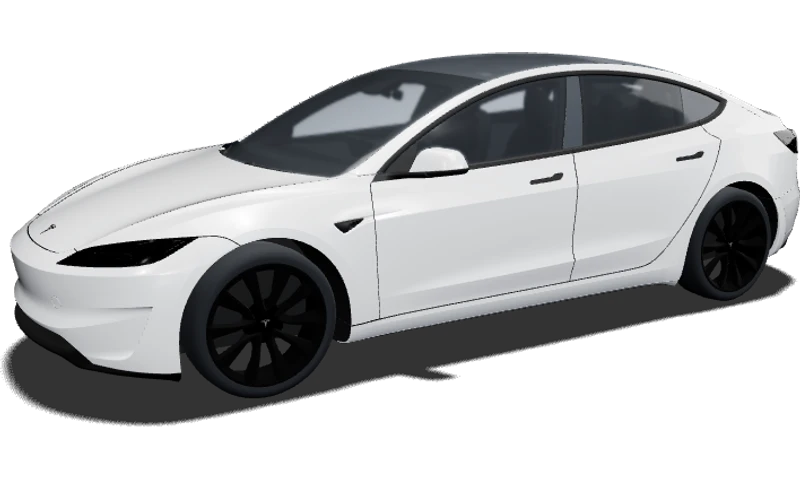
Diese Versionen sind im Studio vertreten. Gleiche sie mit deinen Fahrzeugdaten ab und prüfe die für dein Design wichtigen Bereiche. Die Hinweise helfen bei der Gestaltung und sind keine vollständige Spezifikationsliste für jeden Markt.
Arbeite mit der ursprünglichen Silhouette und ihrer Vorlage. Bei Streifen, Wiederholungen oder großen Frontmotiven solltest du Haube und Stoßfängerkanten früh prüfen. Richte die Platzierung an den Paneelgrenzen aus, damit das Thema natürlich in die Seiten übergeht.
Nutze die passende Vorschau für die überarbeitete Karosserie. Achte besonders auf Motive an Leuchten sowie Front- und Heckkanten. Eine bewährte Palette kann bleiben, die für Legacy entworfene Anordnung sollte jedoch erneut geprüft werden.
Die Performance-Vorschau nutzt eine eigene Karosserie- und Radkonfiguration. Vergleiche dieselbe Palette und beobachte Kontraste an Rädern und Heck. Gestalte anhand der sichtbaren Details dieser Version, statt die Base-Komposition ungeprüft zu übernehmen.
Wähle Legacy, 2024 Base oder Performance und teste eine Farbe mit einer Oberfläche. Drehe das Fahrzeug vor weiteren Details. Für Bilder, Texte und Formen öffnest du den passenden Editor. Eine einfache Palette schafft die Grundlage für Streifen, Illustrationen oder persönliche Akzente.
Ja. Neben Legacy gibt es 2024 Base und Performance mit eigener Vorschau und Vorlage. Prüfe deine Fahrzeugdaten bei der Auswahl. Die Modelle dienen als Designreferenz für die aufgeführten Konfigurationen und garantieren nicht identische Details aller regionalen Ausstattungen oder späteren Baujahre.
Du kannst eigene Farben einstellen und Glanz, Seidenmatt, Matt, Metallic und Perlmutt vergleichen. Halte erst die Farbe, dann die Oberfläche konstant, um beide Wirkungen getrennt zu beurteilen. Die Darstellung ist eine visuelle Referenz; bestätige echte Folien mit Materialmustern.
Die Vorschau liest lokale JPEG-, PNG- und WebP-Dateien bis 5 MB. Eine passende Textur ist hilfreicher als ein normales Foto. Ein Legacy-Bild kannst du auf einer anderen Version testen, musst aber besonders Leuchten und Stoßfänger auf der Zielvorlage prüfen. Für ein gespeichertes Projekt lädst du das Bild erneut in den Editor.
Ja. Erstelle Text oder lade ein Logo als eigene Bildebene hoch und passe Größe und Position an. Diese Elemente bleiben vom Hintergrund getrennt. Bereits im KI-Bild enthaltene Schrift und Grafik ist nicht einzeln bearbeitbar. Für genaue Texte lässt du einen Hintergrund ohne Schrift erzeugen und ergänzt sie selbst.
3D-Vorschau und manueller Editor sind kostenlos, die optionale KI nutzt Credits. Dein Entwurf dient als visuelle Vorgabe für einen Betrieb. Vor der Produktion müssen Maße, Material, Auflösung und Drucklayout geprüft werden. Die Vorschau ist keine vermessene Schnittdatei; vereinbare die Vorbereitung separat.
Gestalten. Ansehen. Teilen.
Beginne mit einer Farbe, zu der du immer zurückkehrst. Ergänze eine Linie, eine Illustration oder ein persönliches Detail und gestalte einen Look, der von vorn bis hinten passt.